Composer — это инструмент управления зависимостями для PHP-модулей и фреймворков. Он позволяет устанавливать и обновлять зависимости для ваших проектов с помощью простых команд. В этой статье мы рассмотрим, как установить Composer на общем хостинге под управлением панели управления cPanel.
Требования #
Для установки Composer вам потребуется:
- Доступ к хостингу с панелью управления cPanel.
- Версия PHP 5.6 или выше.

Это важно: Вы можете развернуть уже готовый проект на хостинге. Вы должны собрать проект на локальном сервере и уже потом разметить готовый проект на хостине. Хостинг, это не персональный сервер.
Авторизуйтесь в панели управления cPanel
- зайти в панель управления доступы были отправлены на контактный электронный адрес.
- или перейдя из личного кабинета в нужную услугу.
Инструкция по установки #
1) Нам нужно произвести подготовку хостинга для установки Composer
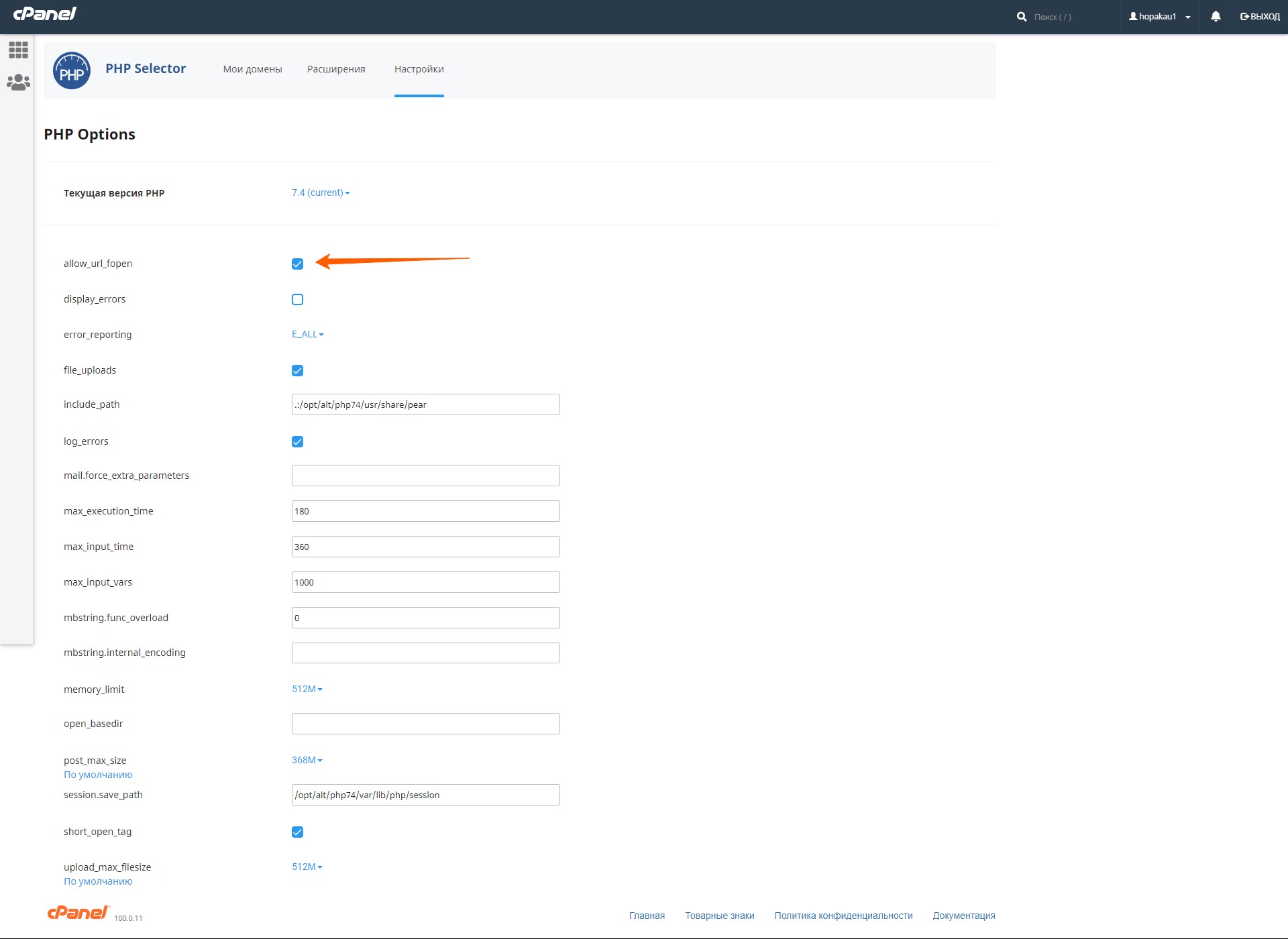
1.1) Composer требует allow_url_fopen. Он включен по умолчанию для всех версий php на наших серверах. Тем не менее, вы можете проверить, включен ли он, перейдя к опциям PHP в меню выбрать версию PHP ознакомится с инструкцией вы можете перейдя по адресу: Настройка PHP
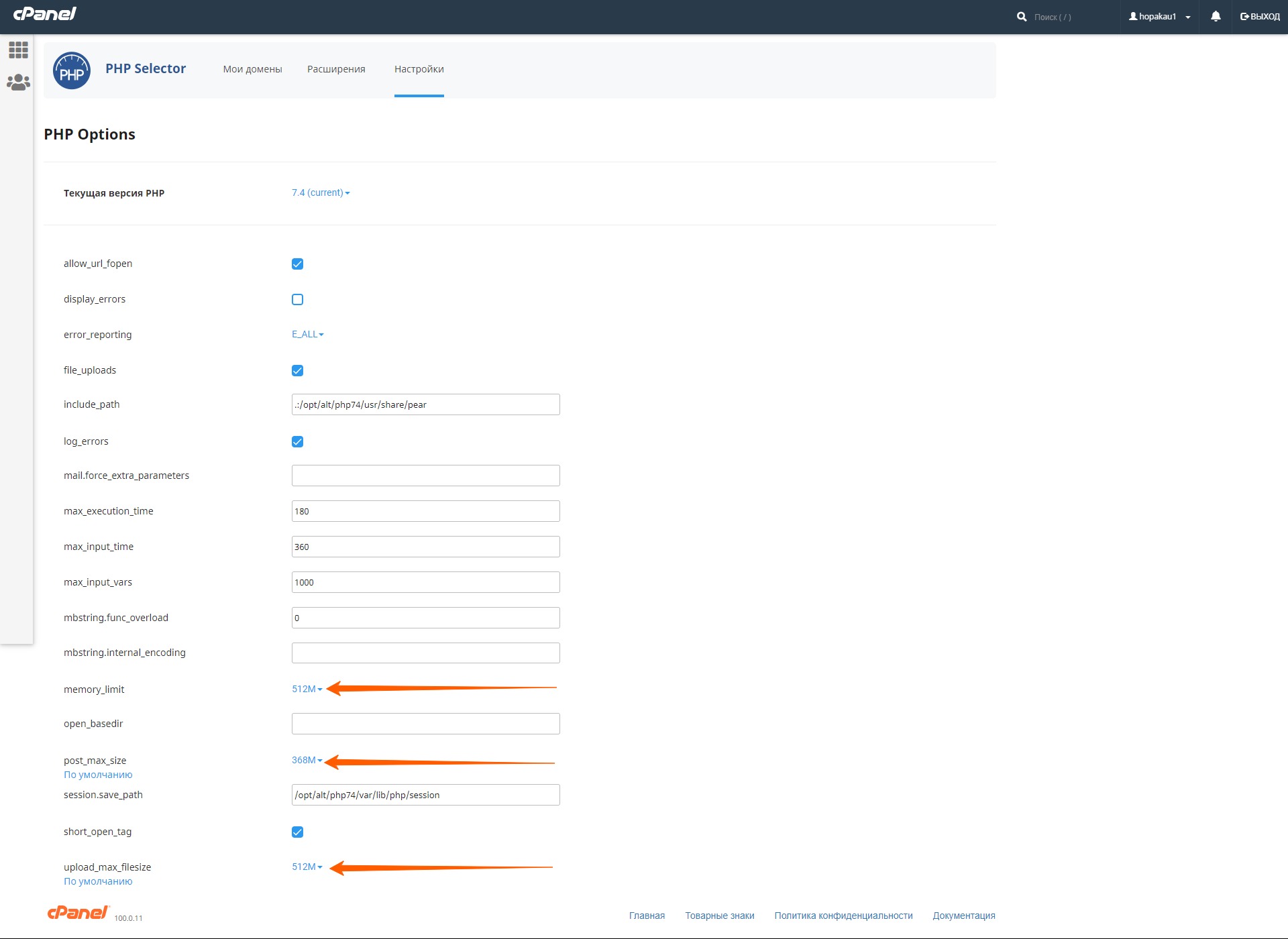
1.2) Теперь поднимите лимиты для php
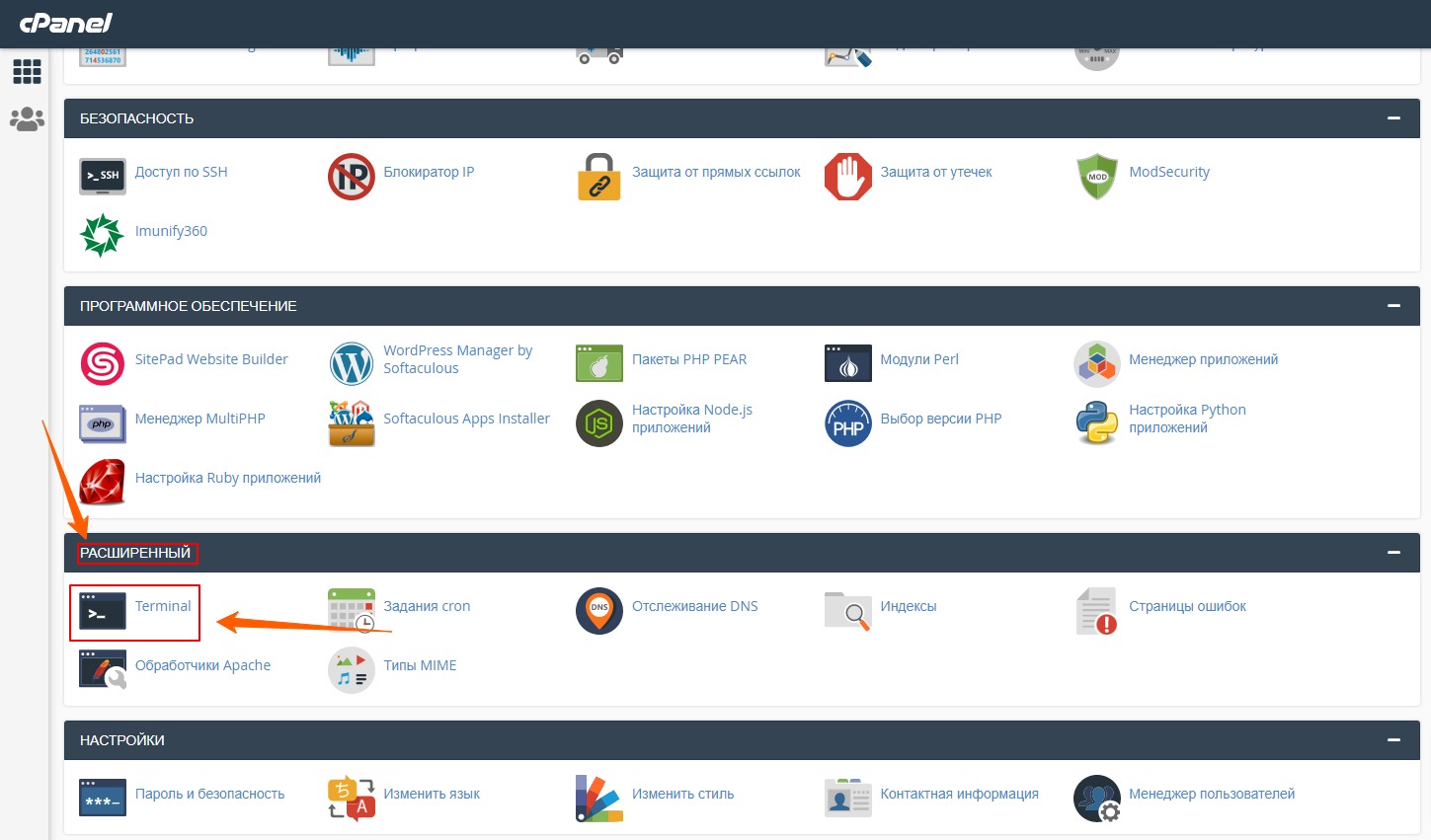
2) Перейдите в раздел РАСШИРЕННЫЙ и откройте модуль Terminal
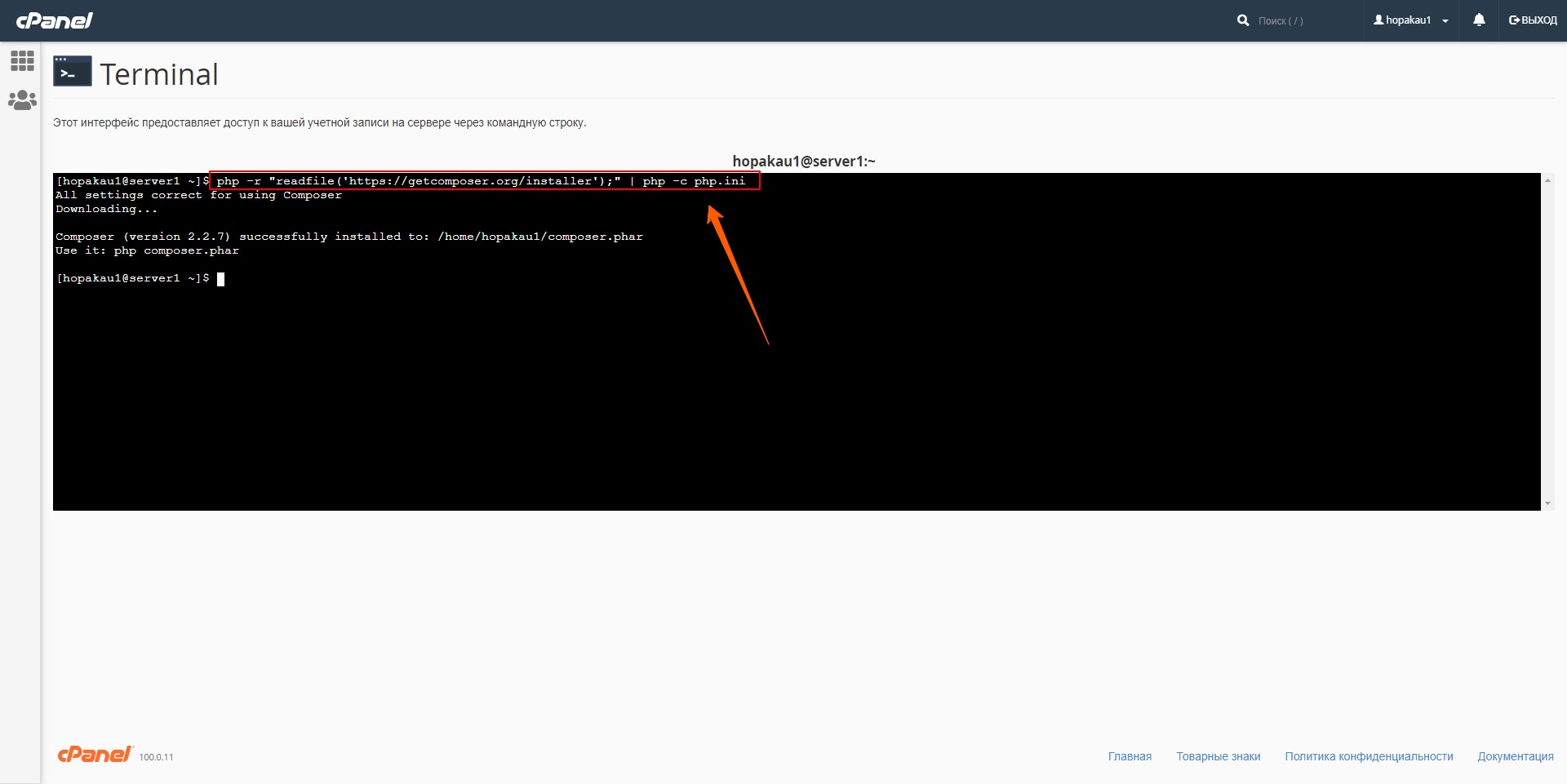
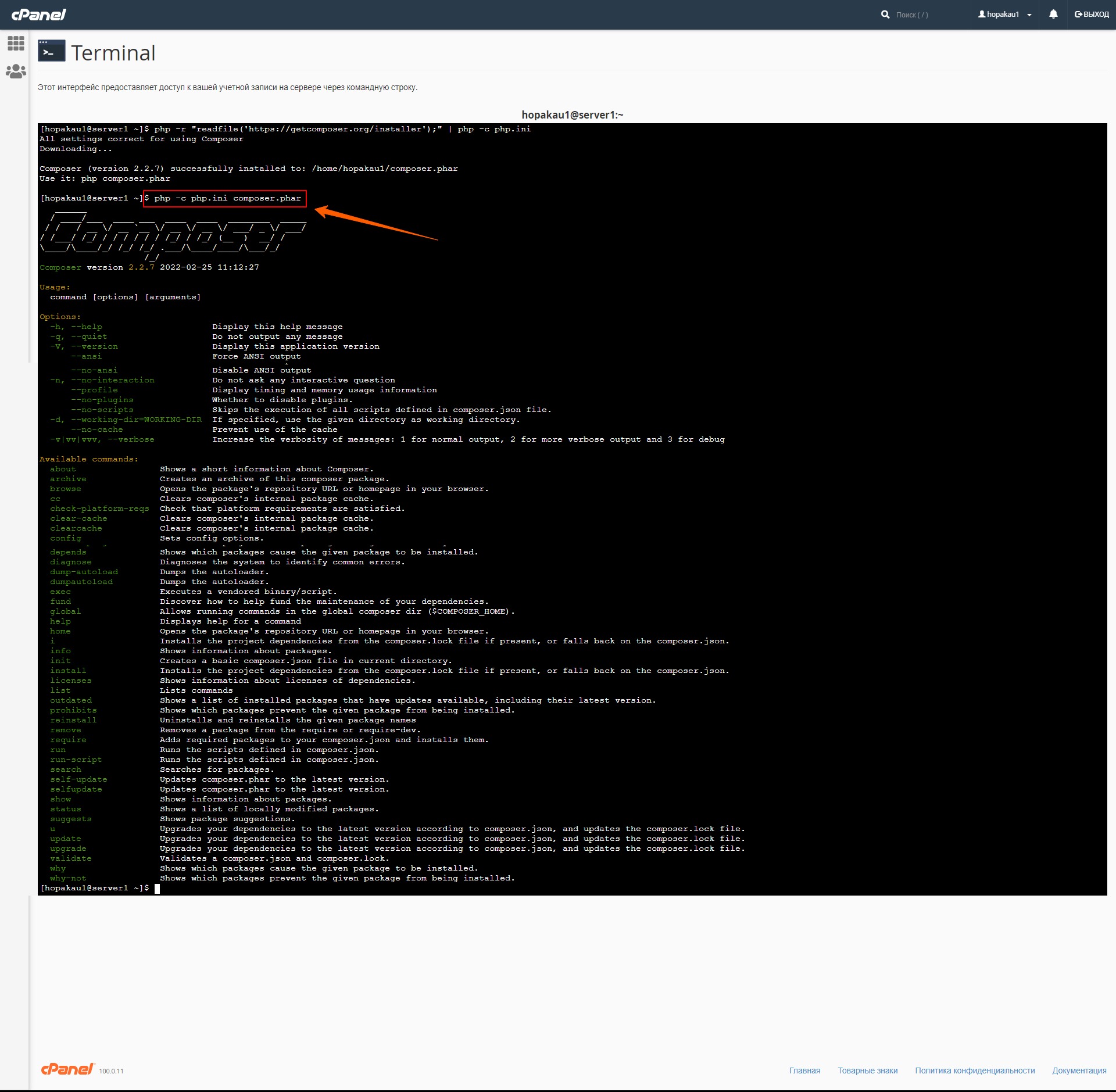
3) в открывшемся окне терминала нужно будет установить Composer для этого введите команду:
php -r "readfile('https://getcomposer.org/installer');" | php -c php.ini
4) Для запуска команд Composer используйте:
php composer.phar или php -c php.ini composer.phar
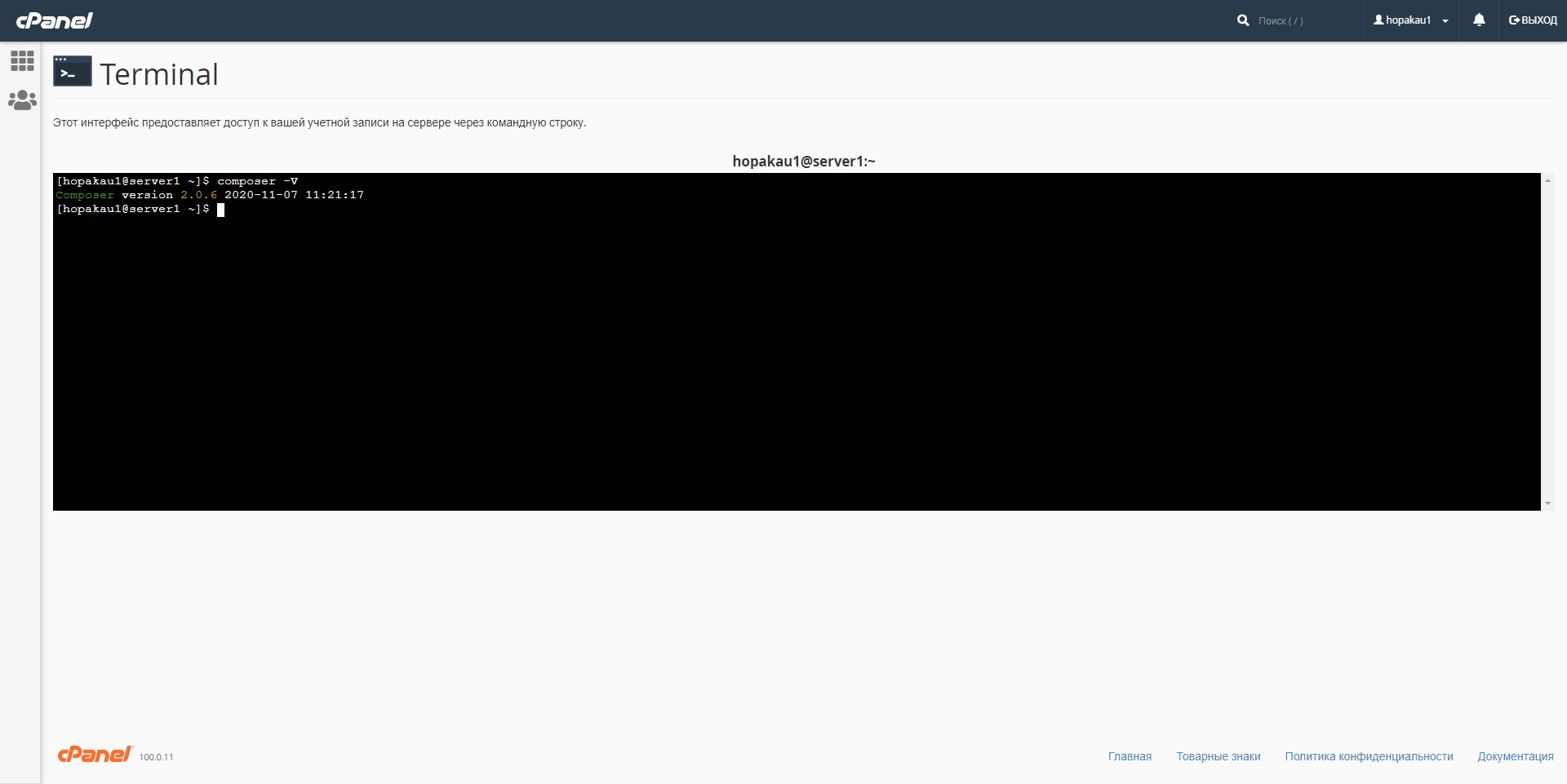
5) Для того что бы узнать версию Composer введите команду:
composer -V
6) Теперь вы можете приступать к разработке своего проекта, используя все преимущества пакетного менеджера Composer.
Подведем итоги #
Это лишь один из многих способов установки Composer. Надеюсь, это поможет вам начать работу с Composer. Если у вас есть какие-либо дополнительные вопросы, пожалуйста, не стесняйтесь задавать их мне в комментариях.
На данном этапе установка пакетного менеджера Composer завершена и можно переходить к более тонкой настройке своего проекта.
Видео инструкция #
Видео инструкция по установки Composer в cPanel


 arochka