На всех серверах с cPanel, установлен модуль который позволяет всем абонентам, самостоятельно установить Python приложение.

Это важно: Вы можете развернуть уже готовый проект на хостинге. Вы должны собрать проект на локальном сервере и уже потом разметить готовый проект на хостине. Хостинг, это не персональный сервер.
1) Авторизуйтесь в панели управления cPanel
- зайти в панель управления доступы были отправлены на контактный электронный адрес.
- или перейдя из личного кабинета в нужную услугу.
2) Прокрутите вниз до пункта «Программное обеспечение» и перейдите в раздел «Настройка Python приложений».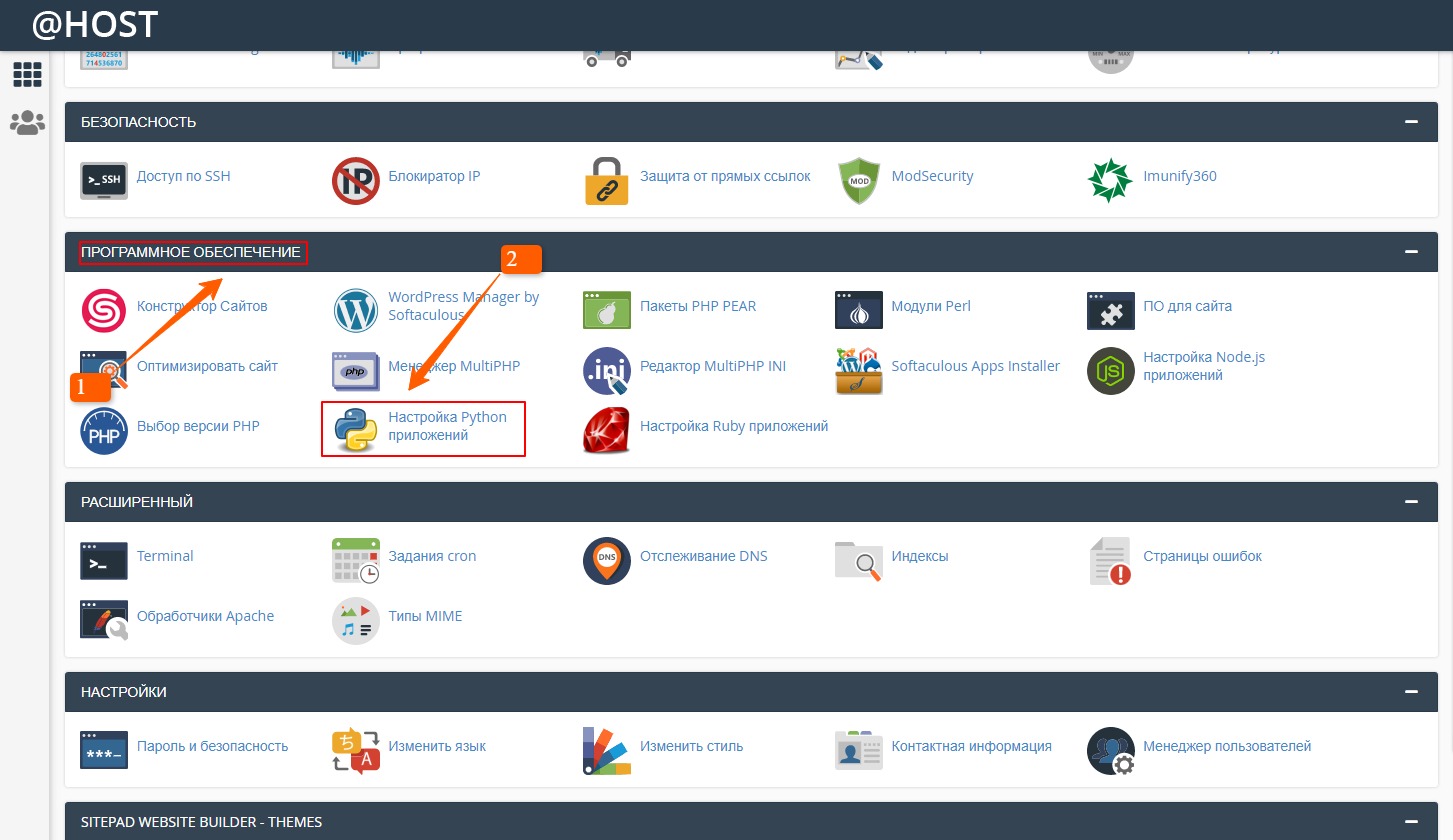
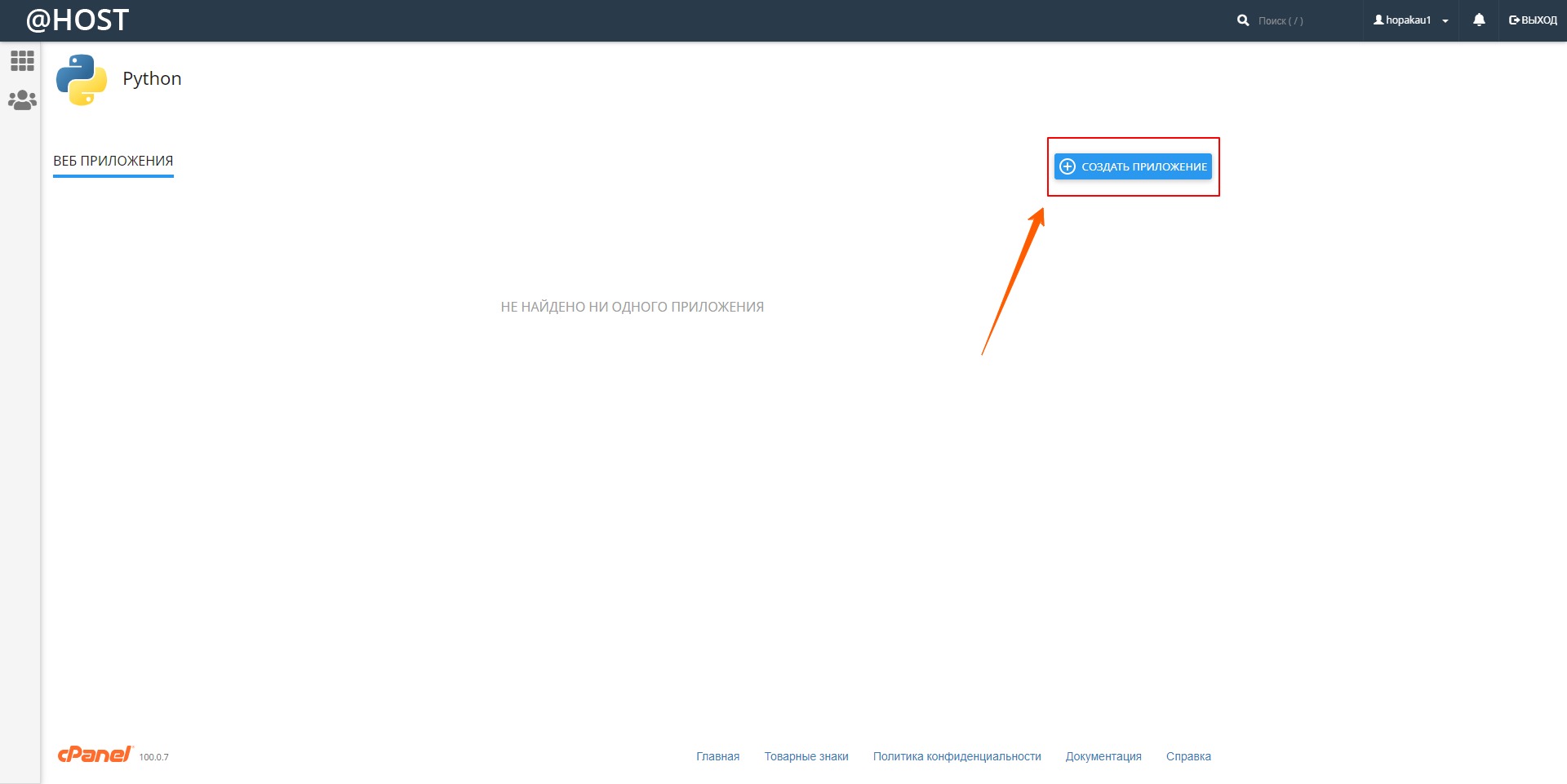
3) Вы попадаете в меню управления приложения, в котором можете управлять уже существующими приложениями или же нажав на значок + создать новое приложение
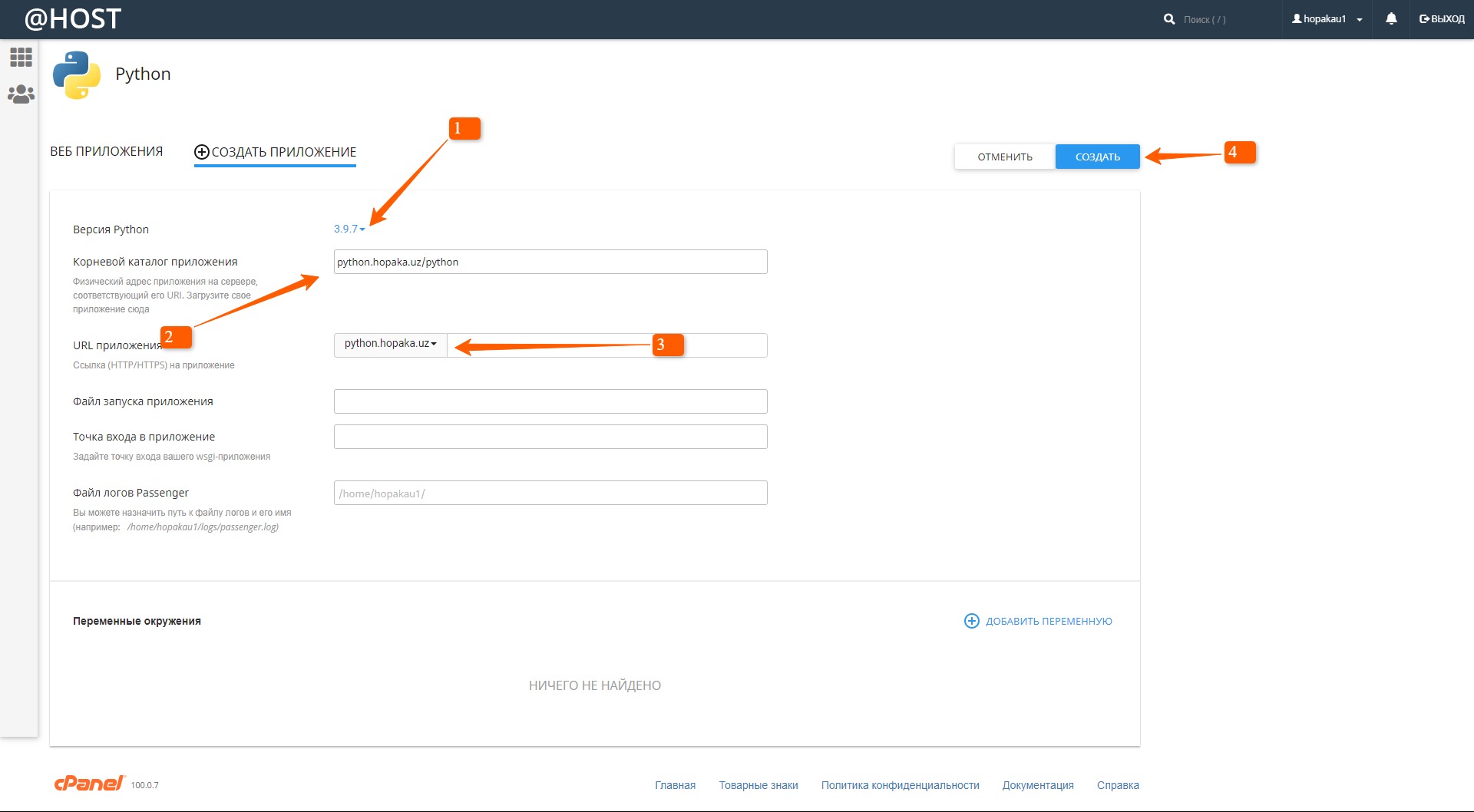
4) В открывшемся окне выберите:
- укажите версию приложения в выпадающем меню
- укажите Корневой каталог приложения например: поддомен/папка
- укажите URL приложения домен, или поддомена
- укажите файл лога: поддомен/папка/logs/passenger.log или public_html/logs/passenger.log
- нажмите +Создать
- для основного домена Корневой каталог приложения будет: public_html/site
5)После установки скопируйте команду входа в виртуальное окружения, наведите курсор мыши и нажмите левою кнопку мыши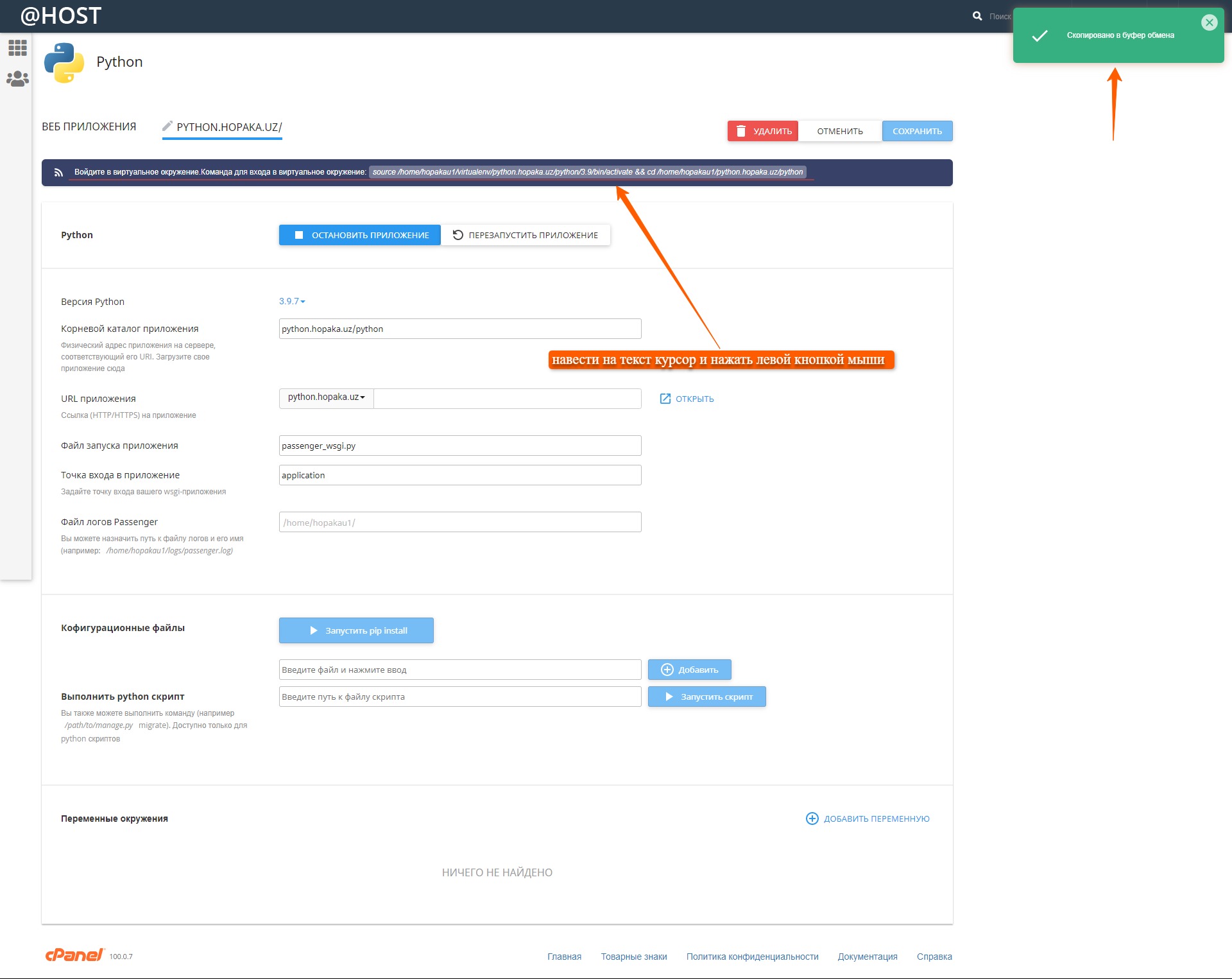
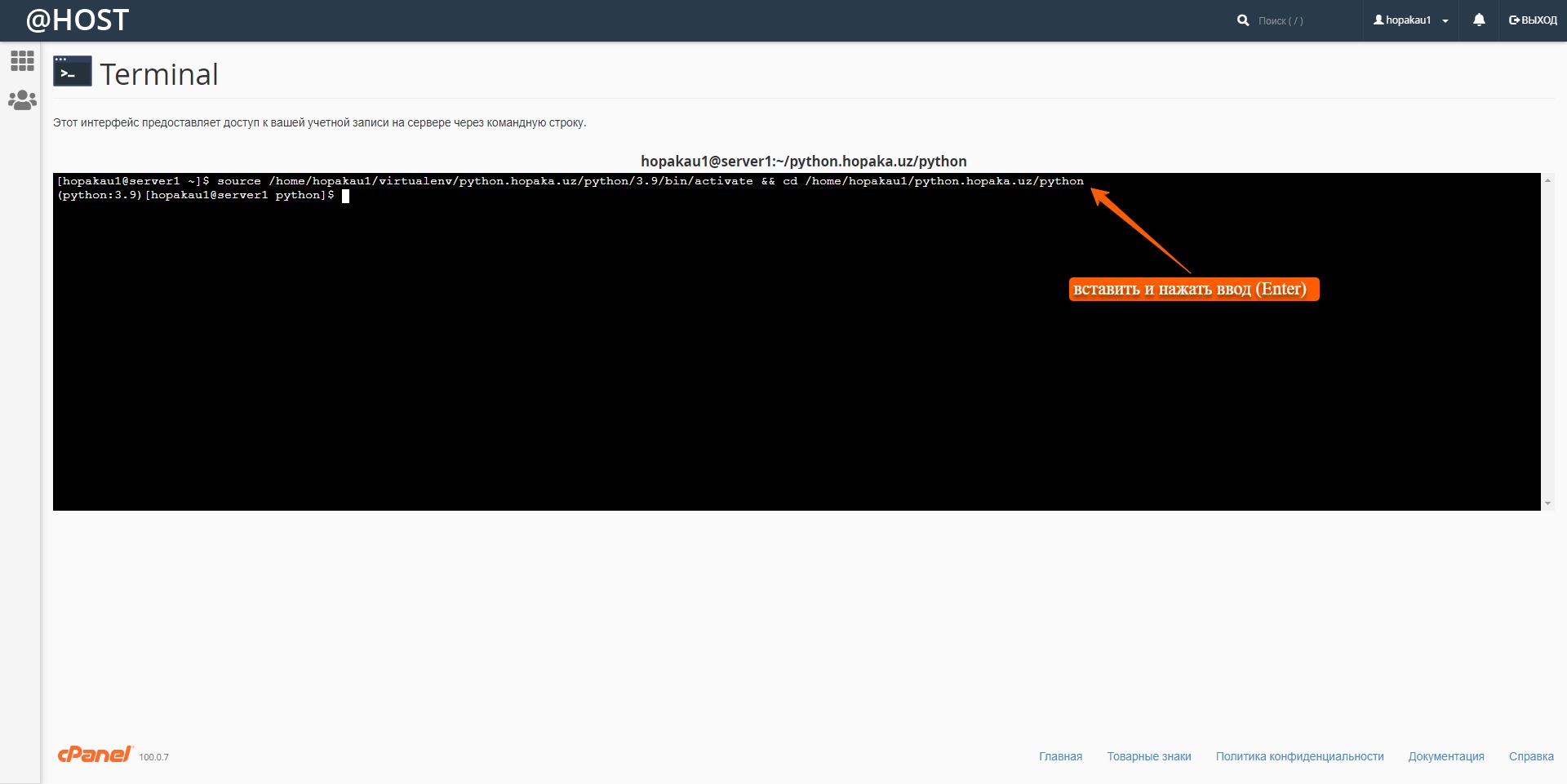
6) откройте терминал и вставьте команду входа в виртуальное окружение
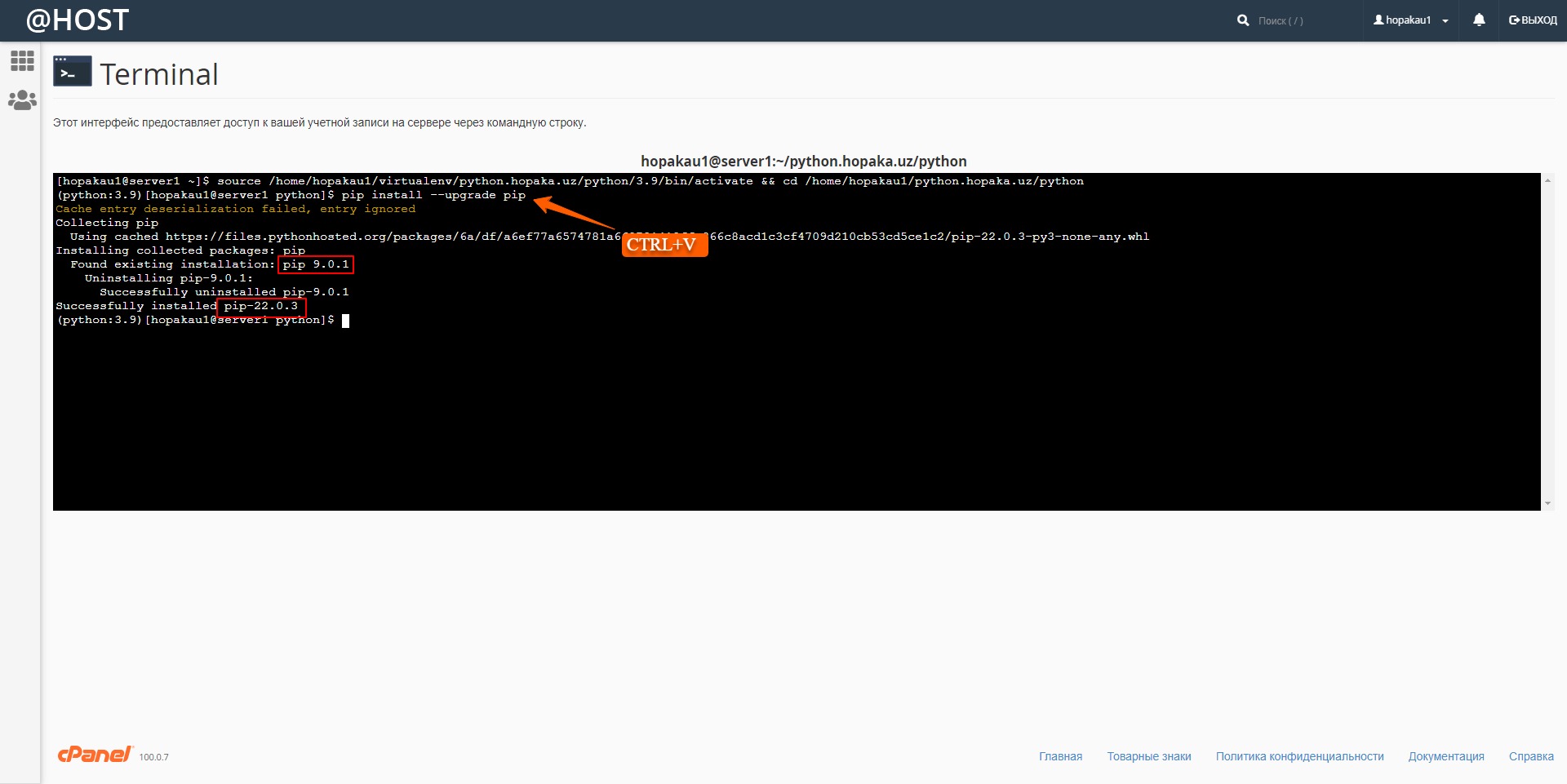
7) обновите pip введя команду:
pip install —upgrade pip
8) установите необходимые библиотеки через pip install библиотека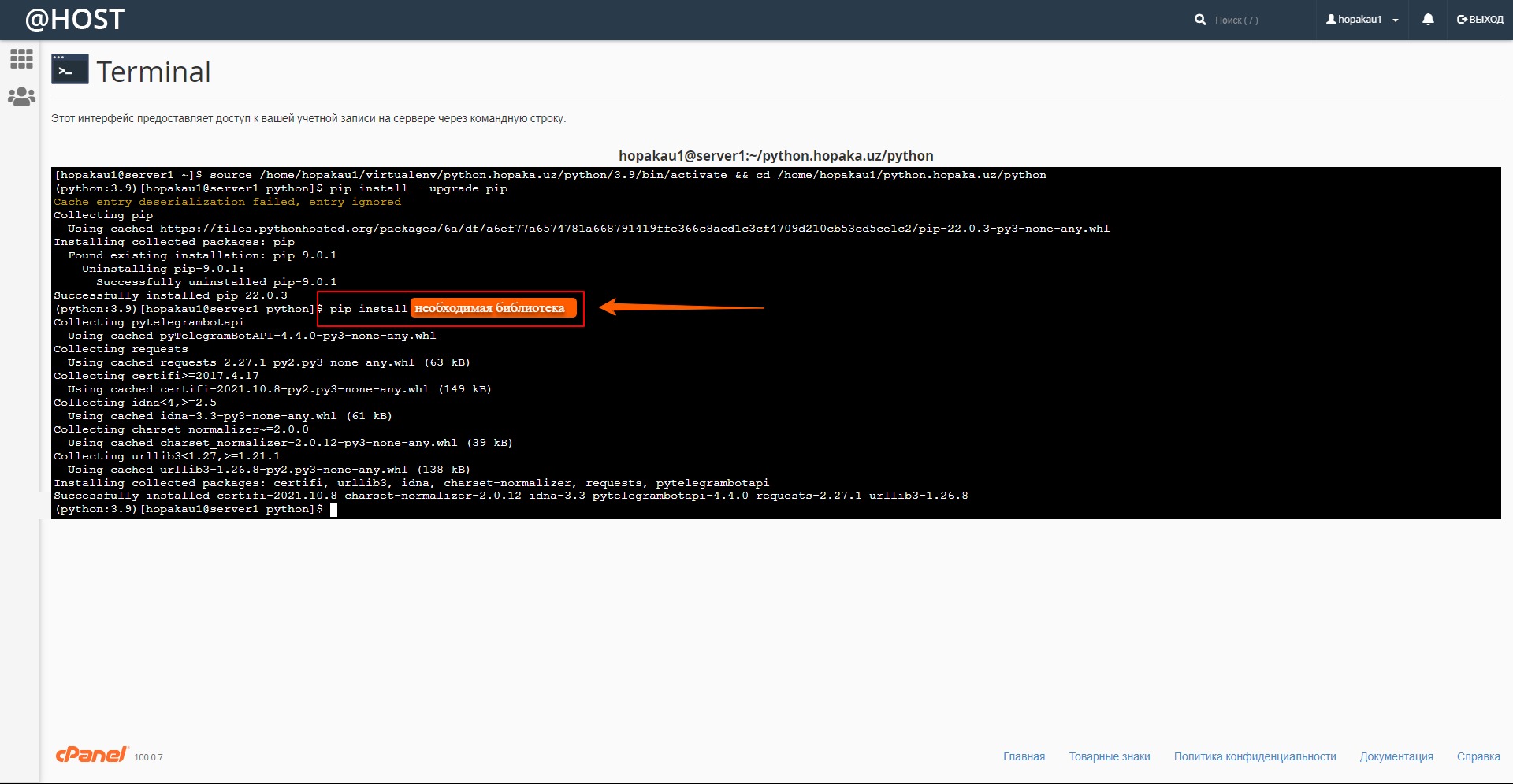
9) загрузите файлы проекта, в папку указанную при создании python приложения
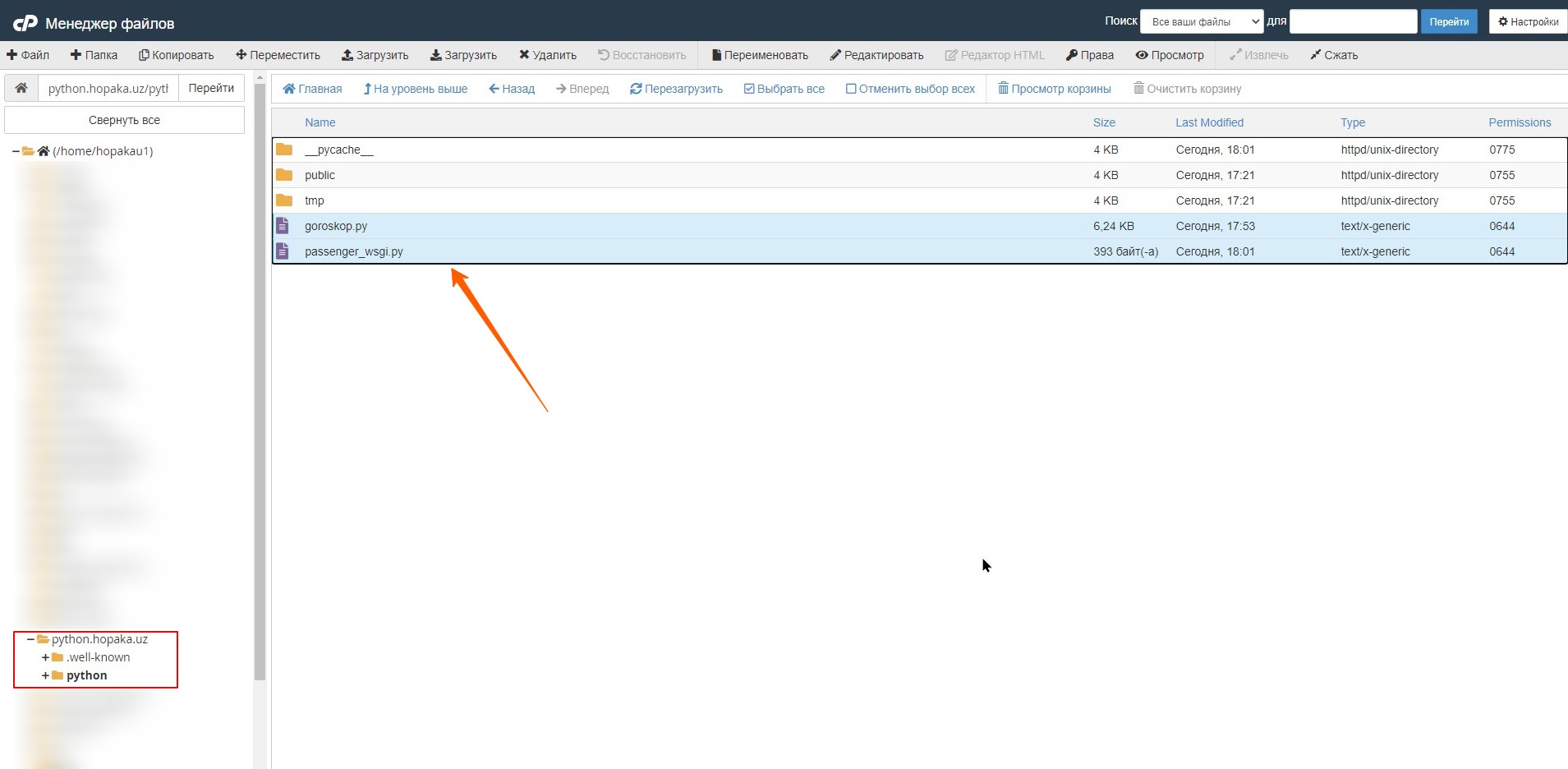
10) пропишите пути к файлу в python-приложении
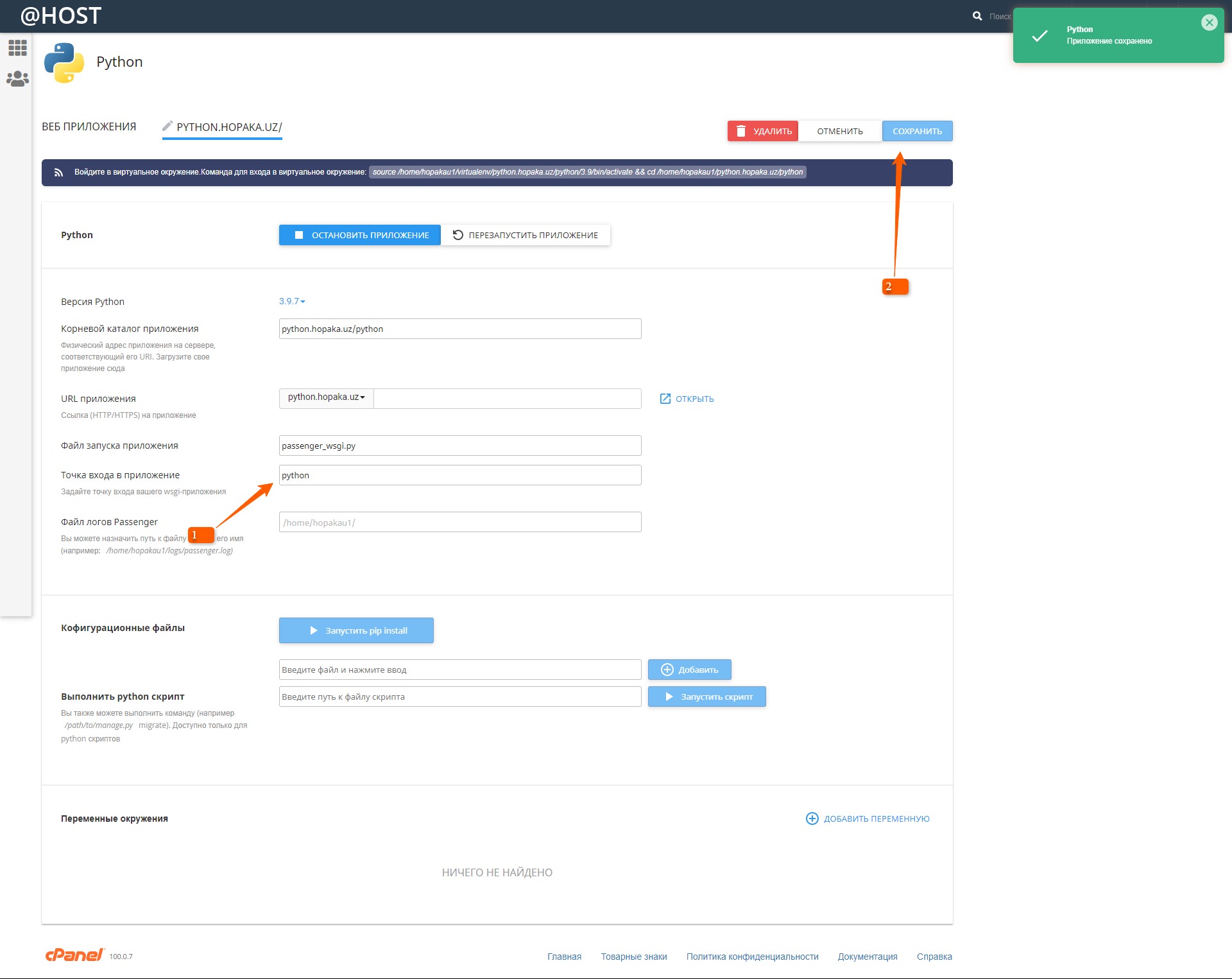
11) настройте файл passenger_wsgi.py если это необходимо
12) перезапустите python-приложение
13) открыть адрес сайта
Это важно:
- При внесении изменений проект нужно остановить, после внесения изменений необходимо перезапустить.
- все медиа файлы должны быть в папке public_html: media, public, static
- Перед удалением проекта на Python его необходимо остановить, после чего можно удалить.
Bu muhim:
- loyihaga o’zgartirishlar kiritishda uni keyinroq qayta ishga tushirish kerak.
- barcha media fayllar public_html jildida bo’lishi kerak: media, statik, public
- Python loyihasini o’chirishdan oldin uni to’xtatish kerak, shundan so’ng uni o’chirish mumkin.
Видео инструкция:


 arochka