Очистка корзины — это важный этап в работе с файлами, так как это позволяет освободить место на диске и предотвращает потерю важных данных. В данной статье мы пошагово расскажем о том, как очистить корзину в панели управления cPanel.
Однако вы можете удалить файлы из корзины вручную в любое время.
Основная часть
Чтобы начать, вам необходимо авторизоваться в cPanel. Для этого откройте веб-браузер и перейдите по адресу вашего домена с добавлением адреса панели управления cpanel. Введите свой логин и пароль и нажмите кнопку «Войти».
Шаг 1. Авторизуйтесь в cPanel
- зайти в панель управления доступы были отправлены на контактный электронный адрес.
- или перейдя из личного кабинета в нужную услугу.
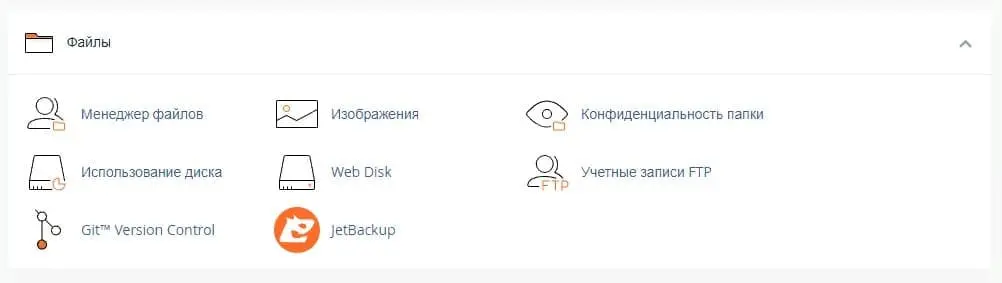
Шаг 2. Перейдите в раздел «Файлы»
После входа в cPanel перейдите в раздел «Файлы» откройте «Менеджер Файлов».
Шаг 3. Откройте вкладку «Корзина»
В разделе «Файлы» нажмите на вкладку «Просмотр корзины».

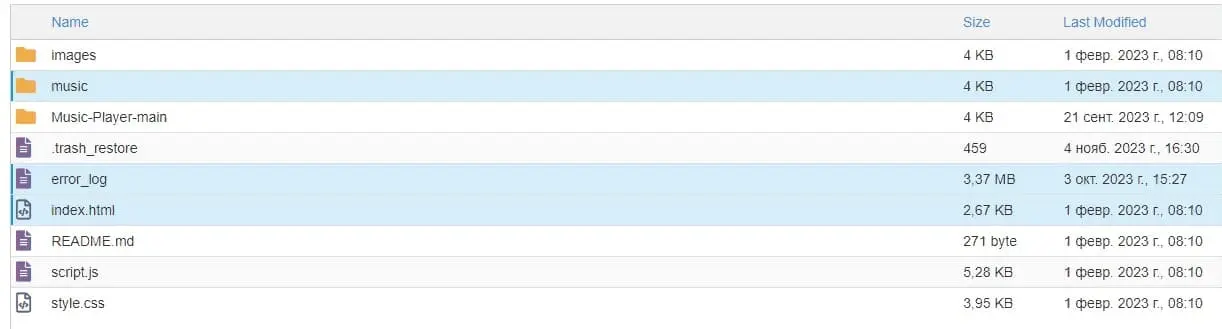
Шаг 4. Выберите файлы для удаления
Чтобы удалить файлы из корзины, выделите их флажком.
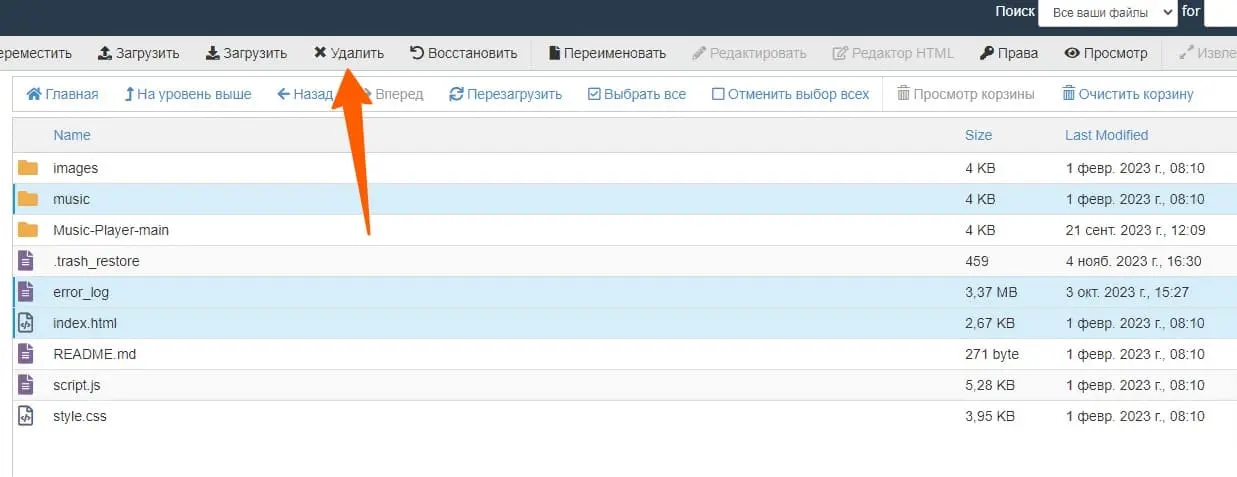
Шаг 5. Нажмите кнопку «Удалить»
После того как вы выделите файлы для удаления, нажмите кнопку «Удалить».
Шаг 6. Подтвердите удаление
Нажмите кнопку «Удалить» еще раз, чтобы подтвердить удаление файлов.
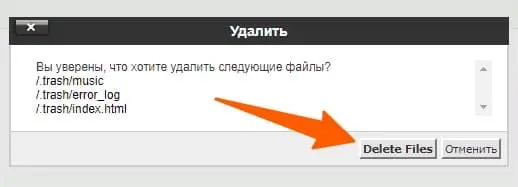
После того как вы удалите файлы из корзины, они будут навсегда удалены с вашего сервера.
Заключение
Вот и все, что вам нужно знать о том, как очистить корзину в cPanel. Следуя этим простым шагам, вы сможете быстро и безопасно освободить место на своем сервере.
Дополнительные советы
- Если вы хотите удалить все файлы из корзины сразу, вы можете не выделять их флажком, а просто нажать кнопку «Очистить корзину».


 arochka