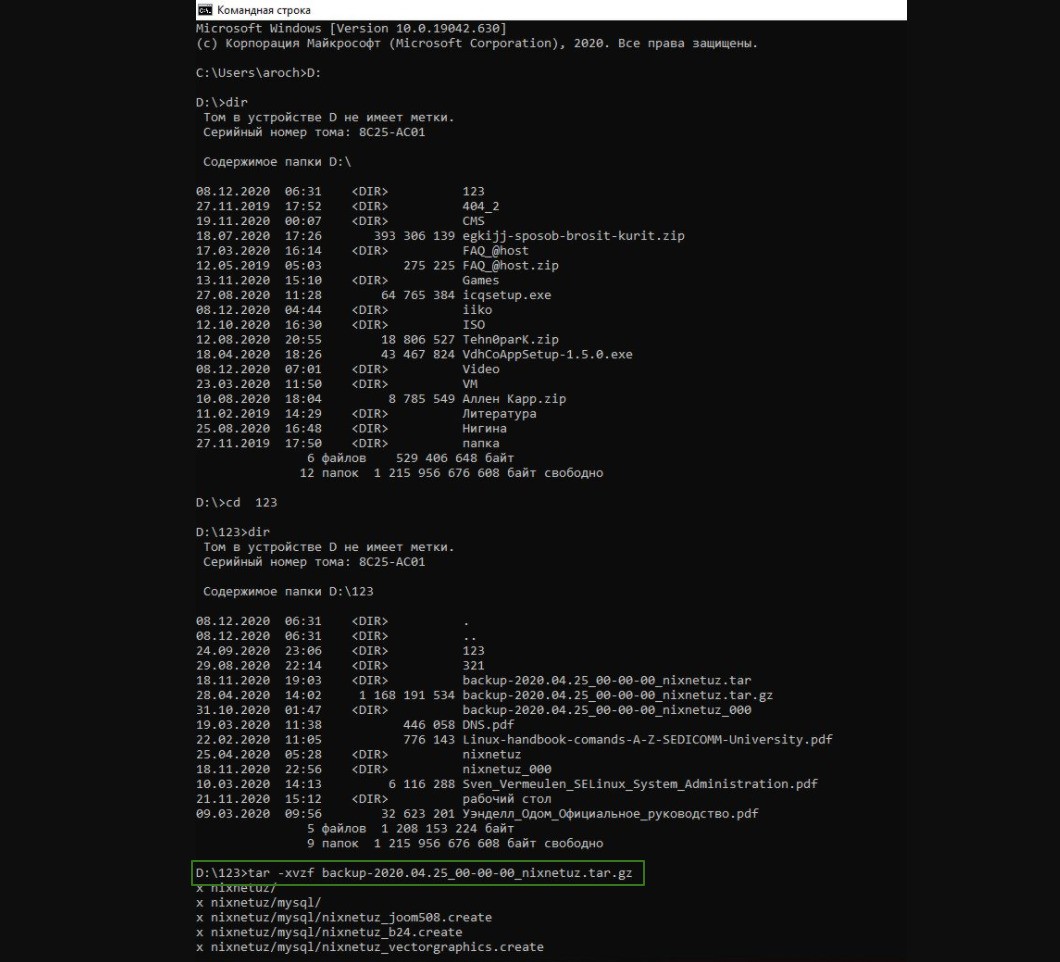
В этом руководстве вы узнаете, как использовать собственные команды tar в Windows 10 с помощью командной строки для извлечения содержимого файла .tar.gz. Без необходимости установки подсистемы Windows для Linux и так поехали:
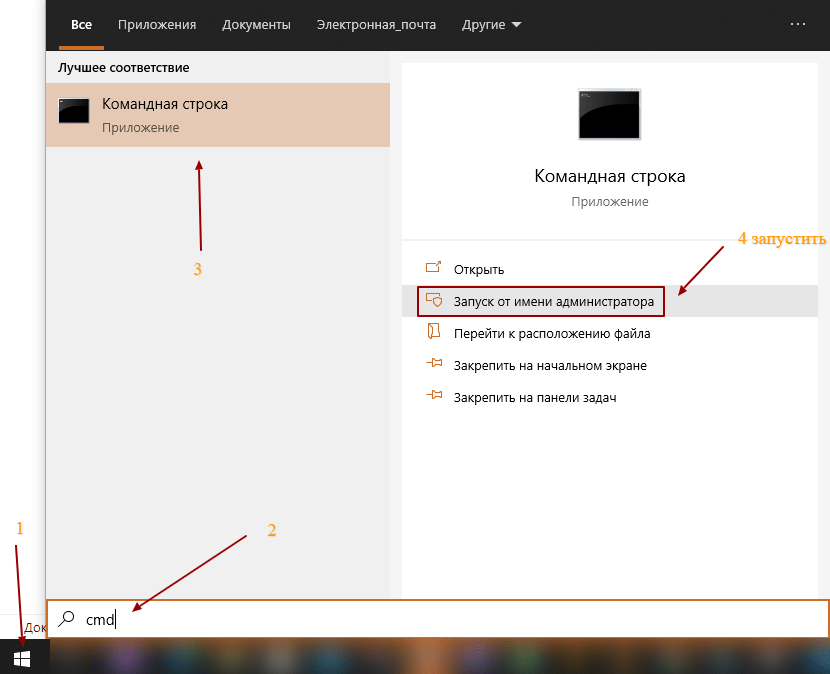
1. Откройте меню «Пуск», или же просто нажмите клавишу Win. Начните набирать CMD (или Командная строка), первый результат в поиске и выберите параметр «Запуск от имени администратора» это обязательное условие, иначе не чего не получится.
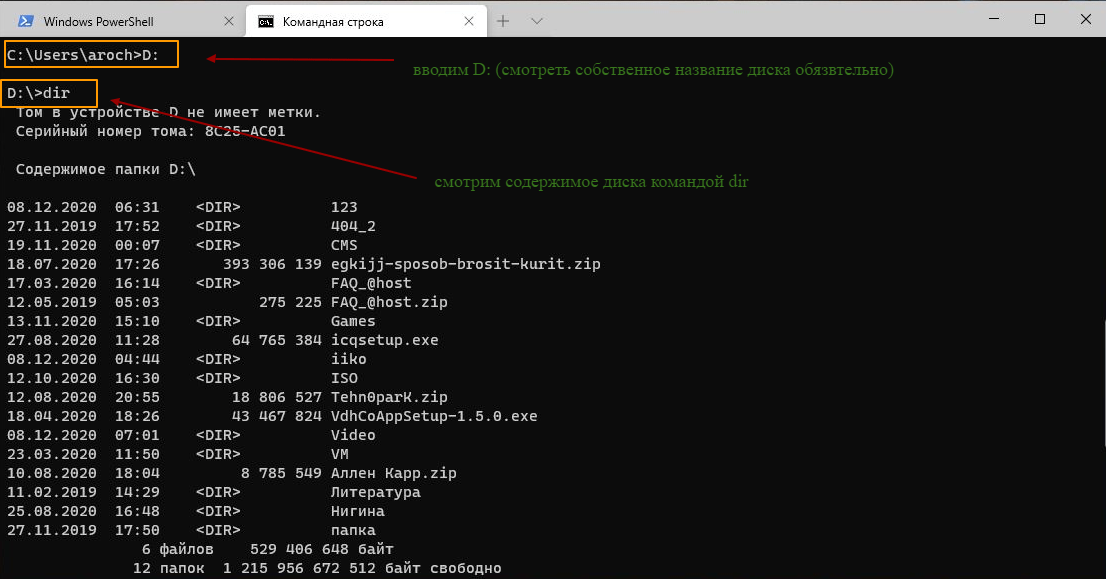
2. Узнать содержимое каталога: dir.
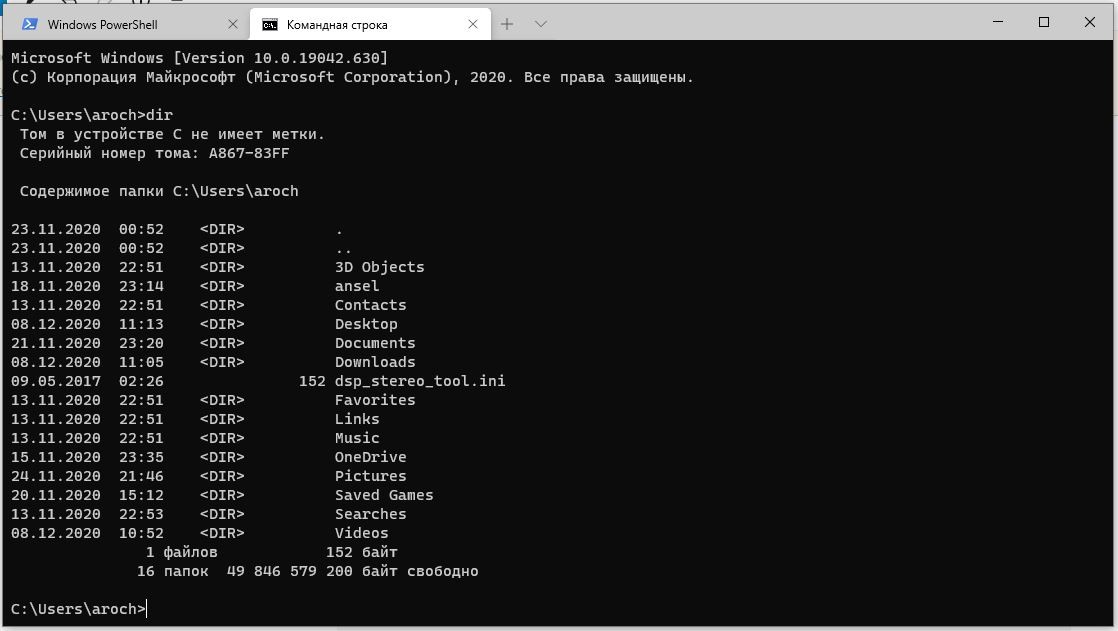
2.1 Переход с одного диска на другой просто вводим букву диска(в моём случаи это D), после буквы двоеточие ставим и ввод жмем:
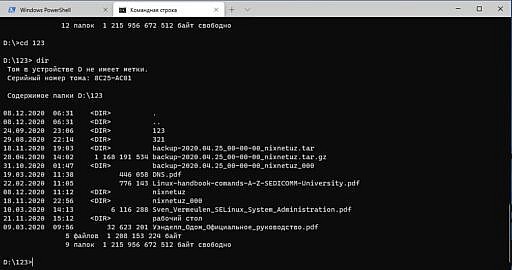
2.2 Переход по каталогам осуществляется командой cd затем путь:
3. Команда для распаковки практически идентична линуксовской. Пути можете не указывать, можете указывать дело то житейское.
tar -xvzf C:путь_к_архивуимя_архива.tar.gz -C C:путь_к_папкегде_будет_распакован_архив
3.1 Радуемся результату.