Март 2021
Пн Вт Ср Чт Пт Сб Вс
1234567
891011121314
15161718192021
22232425262728
293031  
Переход меню

Nextcloud — это программа с открытым исходным кодом для синхронизации и обмена файлами, которую можно использовать в качестве замены Google Диска, Яндекс Диска и аналогичных облачных хранилищ. В NextCloud теперь есть Onlyoffice, для редактирования общих документов, и Nextcloud Talk, это видеоконференцсвязь.
Узнать о том как установить web-server вы можете в статье:

https://blog.nixnet.uz/2020/11/20/install-lamp-in-centos-8/

Создайте виртуальный хост /etc/httpd/conf.d/nextcloud.conf и добавьте к нему следующий контент:

<VirtualHost *:80>
  DocumentRoot /var/www/html/nextcloud/
  ServerName  your.server.com

  <Directory /var/www/html/nextcloud/>
    Require all granted
    AllowOverride All
    Options FollowSymLinks MultiViews

    <IfModule mod_dav.c>
      Dav off
    </IfModule>

  </Directory>
</VirtualHost>

Здесь мы создали symlink. Это нам понадобится для корректной работы сервера так как в дальнейшем мы планируем использовать его как Облако. И на нём кроме облака нечего другого не будет. ServerName your.server.com нужно заменить на домен сервера или же просто оставьте как есть и тогда можно работать просто по IP-сервера. что дальше и будет так как это вертуалка.

Шаг 1. Установите дополнительные модули PHP

Для нормальной работы NextCloud требуются некоторые необходимые модули PHP 7.2 .

sudo dnf install -y php php-mysqlnd php-xml php-zip php-curl php-gd php-intl php-json php-ldap php-mbstring php-opcache php-gd php-intl php-pecl-apcu php-mysqlnd php-zip

О том как установить саму последнюю версии php 8.0 или сменить версию на php 7.4 узнаете ознакомившись с данной статьёй:

Как установить PHP 8 на CentOS/RHEL 8

Шаг 2: Создайте базу данных NextCloud

После установки необходимых модулей PHP создайте Базу Данных MariaDB, которая будет содержать данные NextCloud, используя приведенную ниже команду, и укажите пароль:

mysql -u root -p

После входа в систему создайте Базу Данных и Пользователя Базы данных для NextCloud, используя приведенные ниже команды:

CREATE DATABASE nextcloud_db;
GRANT ALL ON nextcloud_db.* TO 'nextcloud_user'@'localhost' IDENTIFIED BY 'StrongP@ssword';
FLUSH PRIVILEGES;
EXIT;

Для установки последней версии MariaDB ознакомьтесь со статьёй:

Установка MariaDB в CentOS8/RHEL 8

Шаг 3. Установите NextCloud на CentOS 8

Выполните следующий шаг чтобы загрузить архивный файл с официального сайта NextCloud:

sudo wget https://download.nextcloud.com/server/releases/nextcloud-21.0.1.zip

Разархивируйте файл по пути /var/www/html/:

sudo unzip nextcloud-21.0.1.zip -d /var/www/html/

Затем создайте каталог для хранения пользовательских данных data.

sudo mkdir -p /var/www/html/nextcloud/data

Затем дайте права на каталог NextCloud, чтобы пользователь Apache мог добавлять в него данные:

sudo chown -R apache:apache /var/www/html/nextcloud/

Шаг 4: Настройка SELinux и брандмауэра для NextCloud

Вам нужно изменить конфигурацию SELinux, чтобы без проблем обрабатывался Nextcloud. Так что запустите приведенные ниже команды:

semanage fcontext -a -t httpd_sys_rw_content_t '/var/www/html/nextcloud/data(/.*)?'
semanage fcontext -a -t httpd_sys_rw_content_t '/var/www/html/nextcloud/config(/.*)?'
semanage fcontext -a -t httpd_sys_rw_content_t '/var/www/html/nextcloud/apps(/.*)?'
semanage fcontext -a -t httpd_sys_rw_content_t '/var/www/html/nextcloud/.htaccess'
semanage fcontext -a -t httpd_sys_rw_content_t '/var/www/html/nextcloud/.user.ini'
semanage fcontext -a -t httpd_sys_rw_content_t '/var/www/html/nextcloud/3rdparty/aws/aws-sdk-php/src/data/logs(/.*)?'

restorecon -R '/var/www/html/nextcloud/'

setsebool -P httpd_can_network_connect on

Создайте правило Брандмауэра (Firewall ) для доступа к Apache:

firewall-cmd --zone=public --add-service=http --permanent
firewall-cmd --reload

Шаг 5: Завершение установки NextCloud

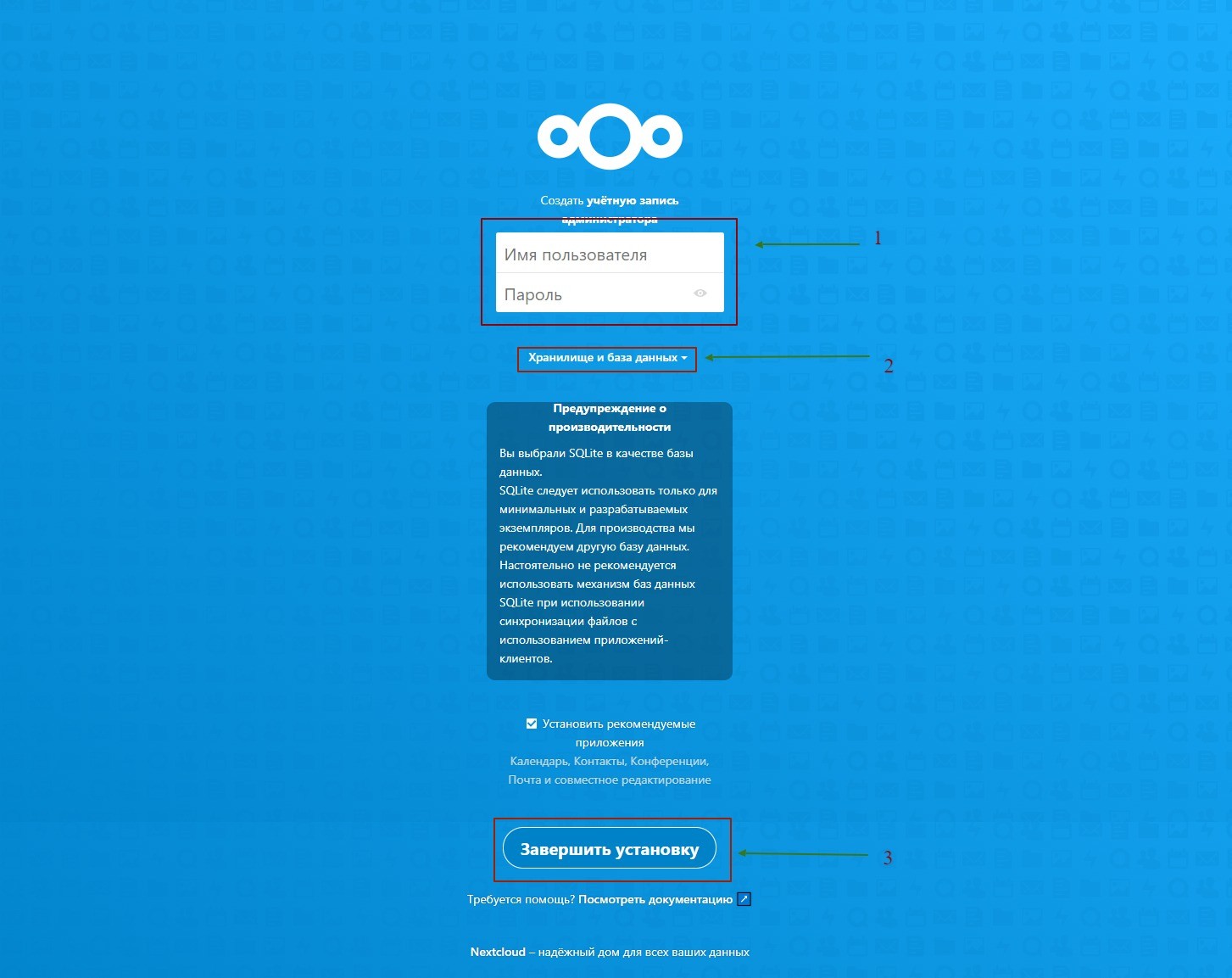
Чтобы завершить настройку NextCloud , запустите браузер и перейдите на IP-адрес сервера. Задайте имя пользователя и пароль, Администратора:
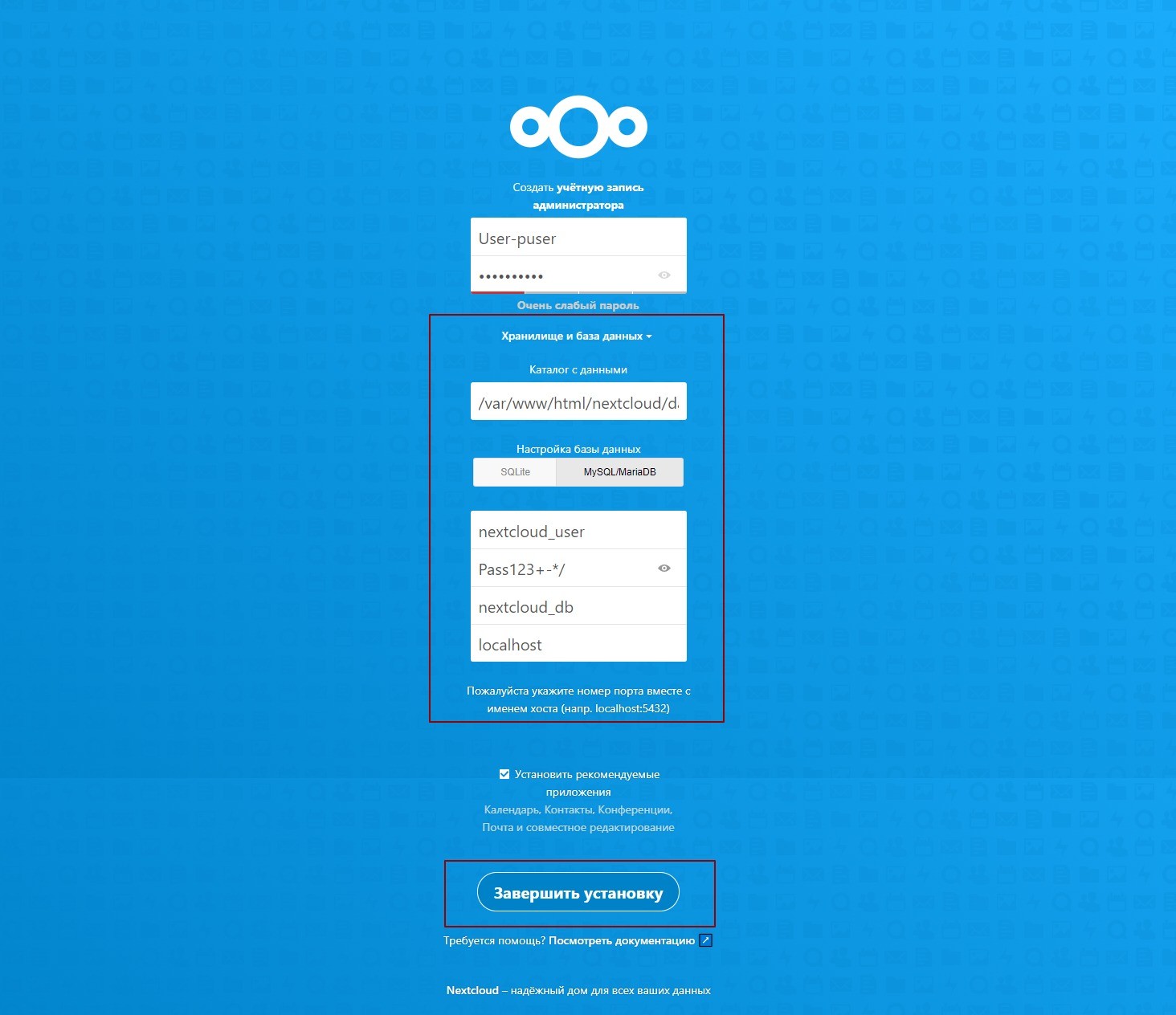
Затем нажмите « Хранилище и база данных ». Выберите « MariaDB » в качестве предпочтительного механизма базы данных и введите сведения о базе данных.

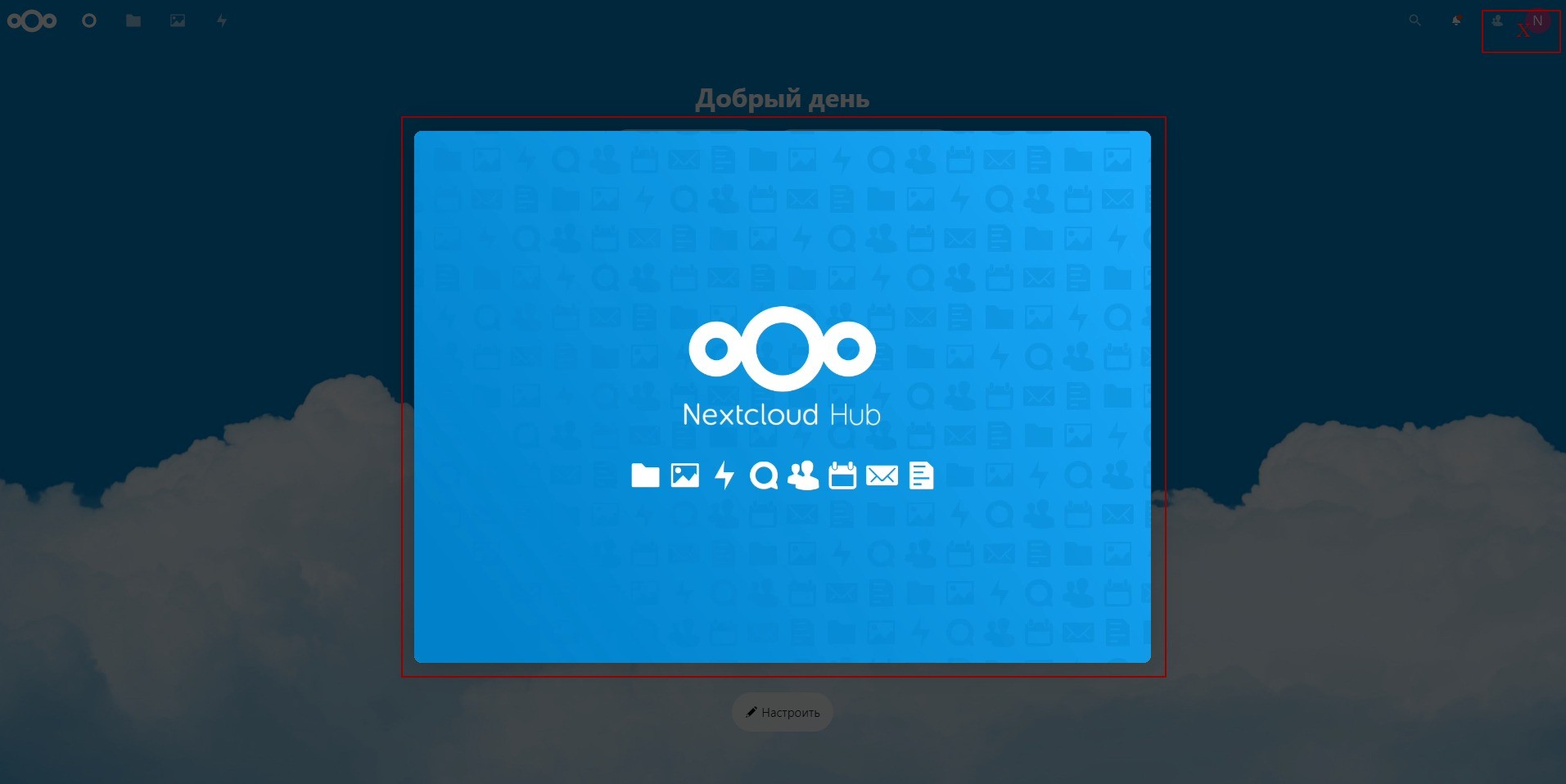
Краткое руководство по NextCloud будет представлено в формате слайда, если вы Входите в систему впервые. Не стесняйтесь прокручивать вправо для получения дополнительных советов.

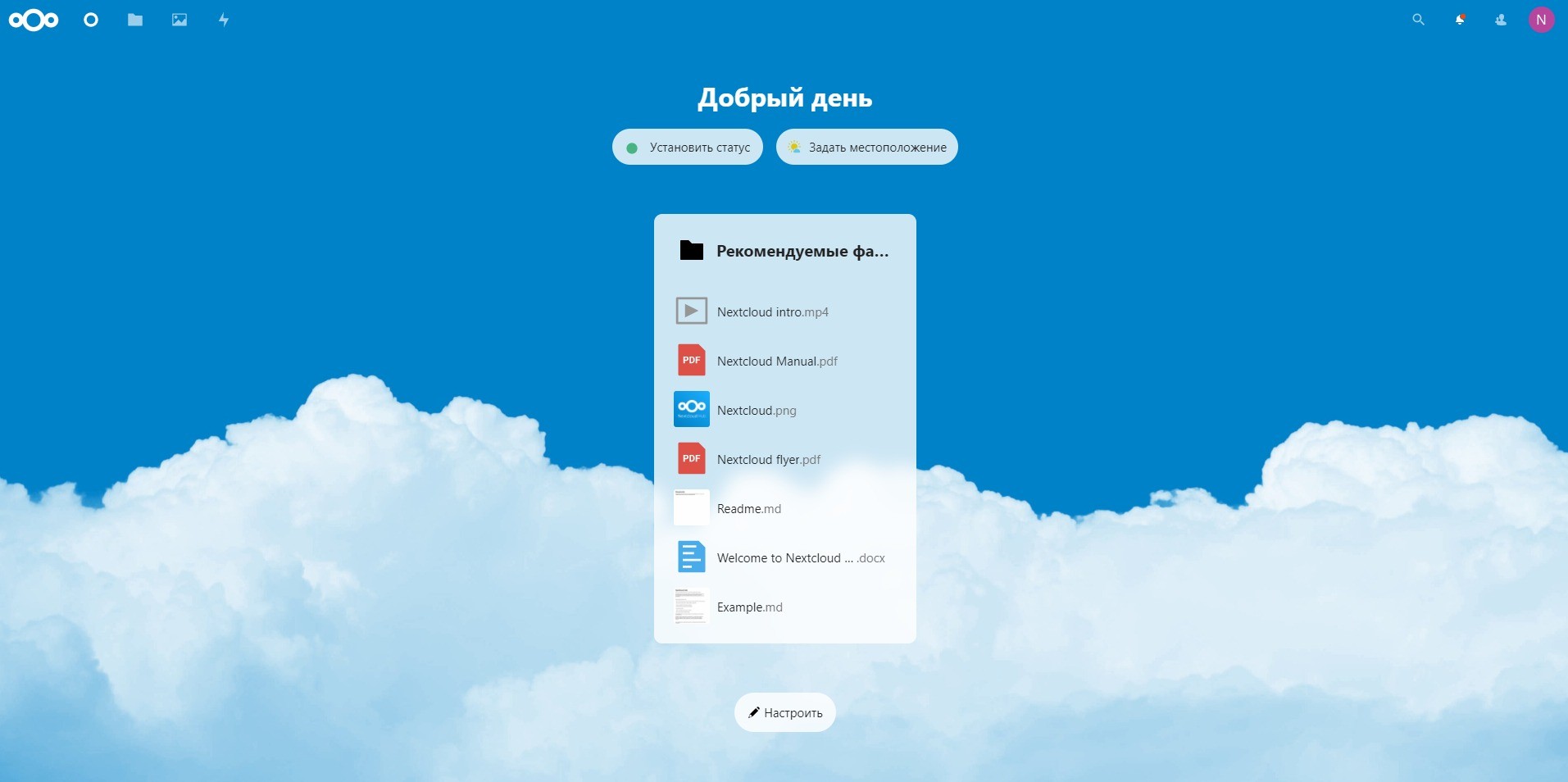
И, наконец, закройте окно, чтобы получить доступ к панели управления.

На этом мы подошли к концу данного руководства. Теперь вы можете создавать резервные копии, синхронизировать и делиться любыми файлами с друзьями и коллегами в NextCloud без ограничений*. Мы надеемся, что это руководство вас вдохновило. Спасибо за внимание. 

Nextcloud — это программа с открытым исходным кодом для синхронизации и обмена файлами, которую можно использовать в качестве замены Google Диска, Яндекс Диска и аналогичных облачных хранилищ. В NextCloud теперь есть Onlyoffice, для редактирования общих документов, и Nextcloud Talk, это видеоконференцсвязь.
Узнать о том как установить web-server вы можете в статье:

https://blog.nixnet.uz/2020/11/20/install-lamp-in-centos-8/

Создайте виртуальный хост /etc/httpd/conf.d/nextcloud.conf и добавьте к нему следующий контент:

<VirtualHost *:80>
  DocumentRoot /var/www/html/nextcloud/
  ServerName  your.server.com

  <Directory /var/www/html/nextcloud/>
    Require all granted
    AllowOverride All
    Options FollowSymLinks MultiViews

    <IfModule mod_dav.c>
      Dav off
    </IfModule>

  </Directory>
</VirtualHost>

Здесь мы создали symlink. Это нам понадобится для корректной работы сервера так как в дальнейшем мы планируем использовать его как Облако. И на нём кроме облака нечего другого не будет. ServerName your.server.com нужно заменить на домен сервера или же просто оставьте как есть и тогда можно работать просто по IP-сервера. что дальше и будет так как это вертуалка.

Шаг 1. Установите дополнительные модули PHP

Для нормальной работы NextCloud требуются некоторые необходимые модули PHP 7.2 .

sudo dnf install -y php php-mysqlnd php-xml php-zip php-curl php-gd php-intl php-json php-ldap php-mbstring php-opcache php-gd php-intl php-pecl-apcu php-mysqlnd php-zip

О том как установить саму последнюю версии php 8.0 или сменить версию на php 7.4 узнаете ознакомившись с данной статьёй:

Как установить PHP 8 на CentOS/RHEL 8

Шаг 2: Создайте базу данных NextCloud

После установки необходимых модулей PHP создайте Базу Данных MariaDB, которая будет содержать данные NextCloud, используя приведенную ниже команду, и укажите пароль:

mysql -u root -p

После входа в систему создайте Базу Данных и Пользователя Базы данных для NextCloud, используя приведенные ниже команды:

CREATE DATABASE nextcloud_db;
GRANT ALL ON nextcloud_db.* TO 'nextcloud_user'@'localhost' IDENTIFIED BY 'StrongP@ssword';
FLUSH PRIVILEGES;
EXIT;

Для установки последней версии MariaDB ознакомьтесь со статьёй:

Установка MariaDB в CentOS8/RHEL 8

Шаг 3. Установите NextCloud на CentOS 8

Выполните следующий шаг чтобы загрузить архивный файл с официального сайта NextCloud:

sudo wget https://download.nextcloud.com/server/releases/nextcloud-21.0.1.zip

Разархивируйте файл по пути /var/www/html/:

sudo unzip nextcloud-21.0.1.zip -d /var/www/html/

Затем создайте каталог для хранения пользовательских данных data.

sudo mkdir -p /var/www/html/nextcloud/data

Затем дайте права на каталог NextCloud, чтобы пользователь Apache мог добавлять в него данные:

sudo chown -R apache:apache /var/www/html/nextcloud/

Шаг 4: Настройка SELinux и брандмауэра для NextCloud

Вам нужно изменить конфигурацию SELinux, чтобы без проблем обрабатывался Nextcloud. Так что запустите приведенные ниже команды:

semanage fcontext -a -t httpd_sys_rw_content_t '/var/www/html/nextcloud/data(/.*)?'
semanage fcontext -a -t httpd_sys_rw_content_t '/var/www/html/nextcloud/config(/.*)?'
semanage fcontext -a -t httpd_sys_rw_content_t '/var/www/html/nextcloud/apps(/.*)?'
semanage fcontext -a -t httpd_sys_rw_content_t '/var/www/html/nextcloud/.htaccess'
semanage fcontext -a -t httpd_sys_rw_content_t '/var/www/html/nextcloud/.user.ini'
semanage fcontext -a -t httpd_sys_rw_content_t '/var/www/html/nextcloud/3rdparty/aws/aws-sdk-php/src/data/logs(/.*)?'

restorecon -R '/var/www/html/nextcloud/'

setsebool -P httpd_can_network_connect on

Создайте правило Брандмауэра (Firewall ) для доступа к Apache:

firewall-cmd --zone=public --add-service=http --permanent
firewall-cmd --reload

Шаг 5: Завершение установки NextCloud

Чтобы завершить настройку NextCloud , запустите браузер и перейдите на IP-адрес сервера. Задайте имя пользователя и пароль, Администратора:
Затем нажмите « Хранилище и база данных ». Выберите « MariaDB » в качестве предпочтительного механизма базы данных и введите сведения о базе данных.

Краткое руководство по NextCloud будет представлено в формате слайда, если вы Входите в систему впервые. Не стесняйтесь прокручивать вправо для получения дополнительных советов.

И, наконец, закройте окно, чтобы получить доступ к панели управления.

На этом мы подошли к концу данного руководства. Теперь вы можете создавать резервные копии, синхронизировать и делиться любыми файлами с друзьями и коллегами в NextCloud без ограничений*. Мы надеемся, что это руководство вас вдохновило. Спасибо за внимание. 

От arochka

5 1 голос
Рейтинг статьи
Подписаться
Уведомить о
guest
0 комментариев
Старые
Новые Популярные
0
Оставьте комментарий! Напишите, что думаете по поводу статьи.x