
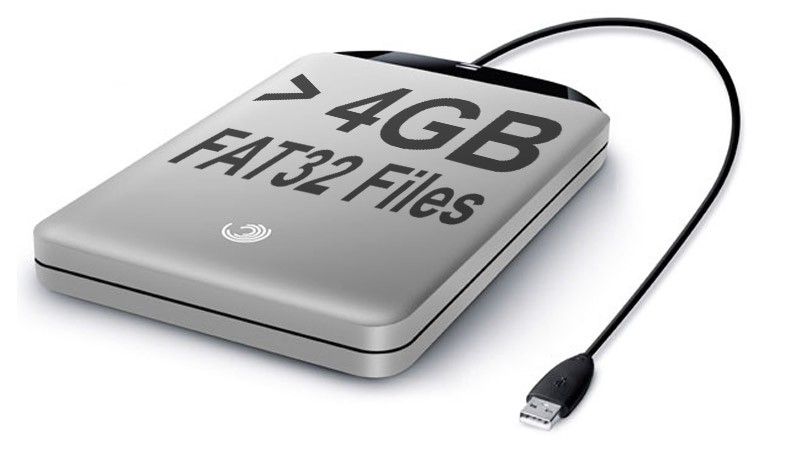
Почему появляется ошибка при копировании файла более 4 ГБ на USB-накопитель
Большинство USB-накопителей по умолчанию имеют файловую систему FAT32. Файловая система FAT32 не поддерживает файлы, размер которых превышает 4 ГБ. Поэтому, если вы пытаетесь записать файл размером более 4 ГБ на USB-накопитель с файловой системой FAT32, вы получите ошибку.
Какие способы есть для решения этой проблемы
Чтобы обойти эту ошибку, вы можете использовать один из следующих способов:
- Разбить файл на более мелкие части, размер каждой из которых не превышает 4 ГБ.
- Отформатировать USB-накопитель в файловую систему NTFS, которая поддерживает файлы размером более 4 ГБ.
- Использовать стороннюю программу для преобразования файловой системы FAT32 в NTFS без потери данных.
Разбивка файла на более мелкие части
Этот способ является наиболее простым и универсальным. Он не требует от вас форматирования USB-накопителя или использования сторонних программ. Однако, этот способ может быть не очень удобным, если вам нужно записать файл размером более 4 ГБ. В этом случае вам придется разбить файл на большое количество частей, что может занять много времени.
Чтобы разбить файл на более мелкие части, вы можете использовать любую программу, которая поддерживает эту функцию. Например, вы можете использовать программу Total Commander.
Чтобы разбить файл на более мелкие части в Total Commander, выполните следующие действия:
- Откройте Total Commander.
- Выберите файл, который вы хотите разбить.
- Нажмите Файл > Разбить файл.
- Введите размер каждой части в мегабайтах.
- Нажмите ОК.
Total Commander разобьет файл на части, размер каждой из которых будет равен указанному вами значению.
Форматирование USB-накопителя в файловую систему NTFS
Этот способ позволяет записать файл размером более 4 ГБ без необходимости разбивать его на части. Однако, этот способ требует от вас форматирования USB-накопителя. При форматировании USB-накопителя все данные на нем будут удалены.
Чтобы отформатировать USB-накопитель в файловую систему NTFS, выполните следующие действия:
- Подключите USB-накопитель к компьютеру.
- Откройте проводник.
- Щелкните правой кнопкой мыши по USB-накопителю и выберите Форматировать.
- Выберите Файловая система > NTFS.
- Нажмите Начать.
Преобразование файловой системы FAT32 в NTFS без потери данных
Этот способ позволяет записать файл размером более 4 ГБ без необходимости разбивать его на части или форматировать USB-накопитель. Однако, для этого вам потребуется сторонняя программа.
Одной из таких программ является EaseUS Partition Master. Чтобы преобразовать файловую систему FAT32 в NTFS с помощью этой программы, выполните следующие действия:
- Загрузите и установите программу EaseUS Partition Master.
- Подключите USB-накопитель к компьютеру.
- В программе EaseUS Partition Master щелкните правой кнопкой мыши по разделу USB-накопителя и выберите Преобразовать в NTFS.
- Нажмите Применить.
Программа EaseUS Partition Master преобразует файловую систему FAT32 в NTFS без потери данных.
Какой способ выбрать
Какой способ выбрать, зависит от ваших конкретных потребностей. Если вам нужно записать файл размером более 4 ГБ, но вы не хотите разбивать его на части или форматировать USB-накопитель, то вам следует использовать стороннюю программу для преобразования файловой системы FAT32 в NTFS без потери данных.
Если вам нужно записать файл размером менее 4 ГБ, то вы можете использовать любой из трех способов.