

Ошибка 500 в WordPress — это внутренняя ошибка сервера, которая может быть вызвана множеством факторов, в том числе новыми плагинами или обновлениями. Если вы столкнулись с этой ошибкой, первым делом попробуйте отключить или удалить проблемный плагин.
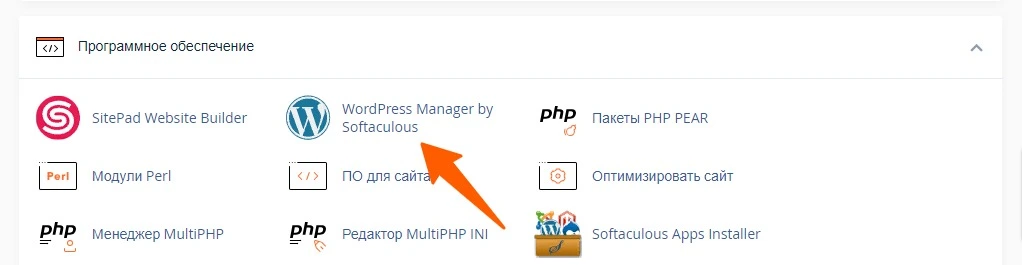
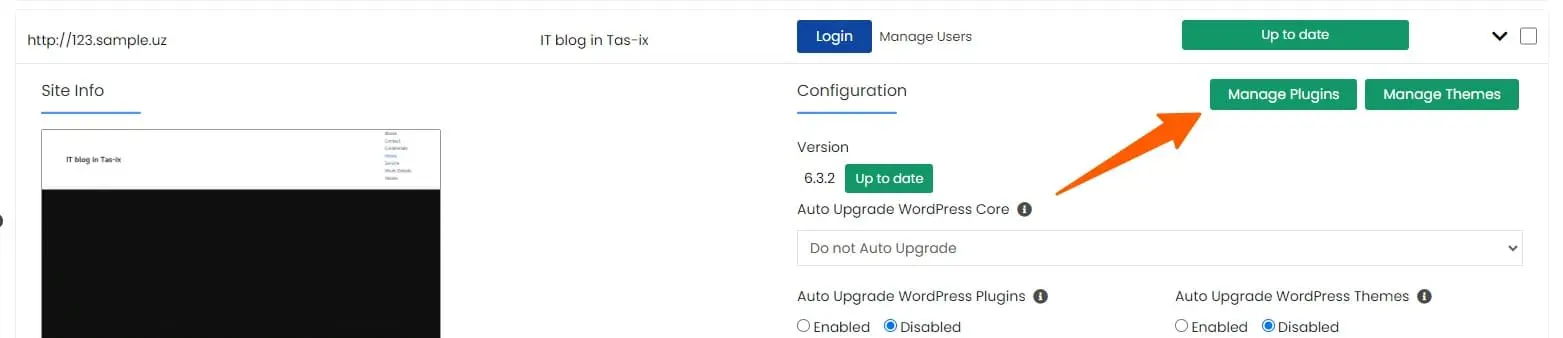
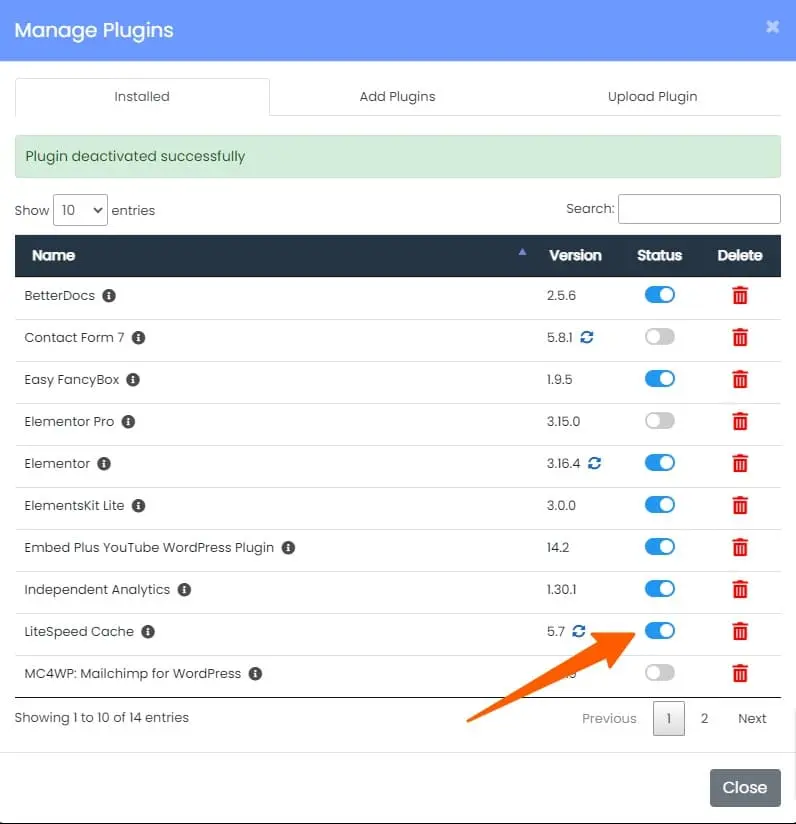
Как отключить плагин через панель управления WordPress
- Войдите в панель управления WordPress.
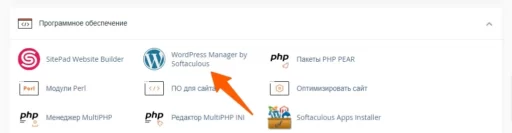
- Перейдите в раздел «Плагины».
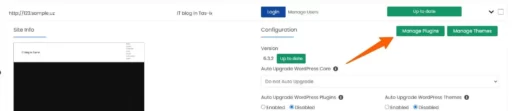
- Нажмите на значок «Отключить» рядом с проблемным плагином.
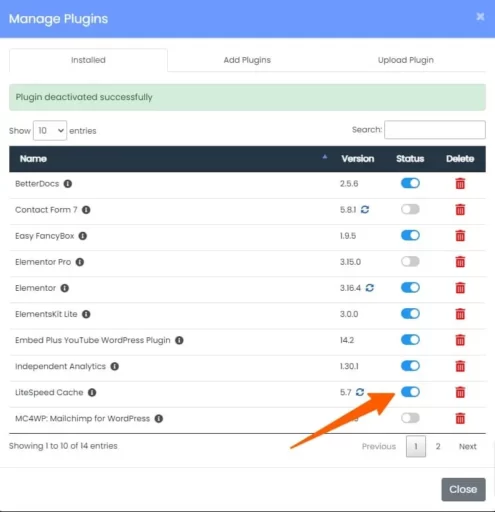
- Подтвердите, что хотите отключить плагин при необходимости.
Как отключить плагин через файловый менеджер
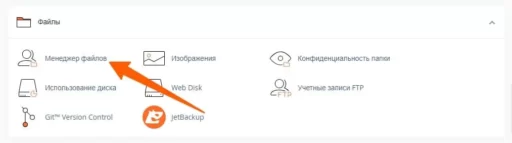
- Войдите в панель управления хостингом.
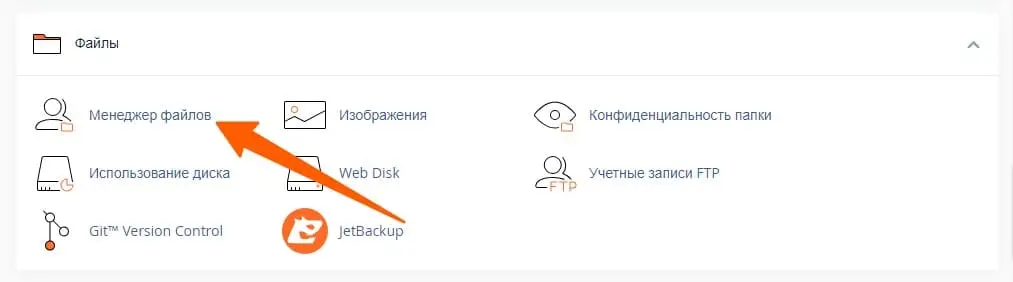
- Откройте файловый менеджер.
- Перейдите в папку «wp-content».
- Откройте папку «plugins».
- Переименуйте папку проблемного плагина, добавив «disabled» в конце.

Как удалить плагин- Отключите плагин, как описано выше.
- Перейдите в папку «wp-content».
- Откройте папку «plugins».
- Удалите папку проблемного плагина.
Как найти проблемный плагинПосле отключения или удаления проблемного плагина обновите свой сайт. Если ошибка исчезла, значит, вы нашли проблемный плагин. Если ошибка все еще возникает, повторите процесс, пока не найдете плагин, который ее вызывает.
Как исправить ошибку 500, вызванную проблемным плагином
Если вы нашли проблемный плагин, вы можете попробовать следующие действия:
- Переустановите плагин. Это может исправить ошибку, если плагин был поврежден при установке или обновлении.
- Найдите альтернативный плагин. Если вы не можете исправить ошибку, возможно, вам придется найти альтернативный плагин, который выполняет ту же функцию.
Дополнительные советы- Регулярно обновляйте WordPress и плагины. Обновления часто содержат исправления ошибок, которые могут вызывать ошибки 500.
- Создайте резервную копию своего сайта перед внесением каких-либо изменений. Это поможет вам восстановить сайт, если вы случайно внесете изменения, которые вызовут ошибку 500.
- Избегайте установки плагинов и тем от неизвестных разработчиков. Плагины и темы от неизвестных разработчиков могут содержать ошибки, которые могут вызывать ошибки 500.

Ошибка 500 в WordPress — это внутренняя ошибка сервера, которая может быть вызвана множеством факторов, в том числе новыми темами или обновлениями. Если вы столкнулись с этой ошибкой, первым делом попробуйте изменить тему WordPress.
Как изменить тему WordPress через панель управления
- Войдите в панель управления WordPress.
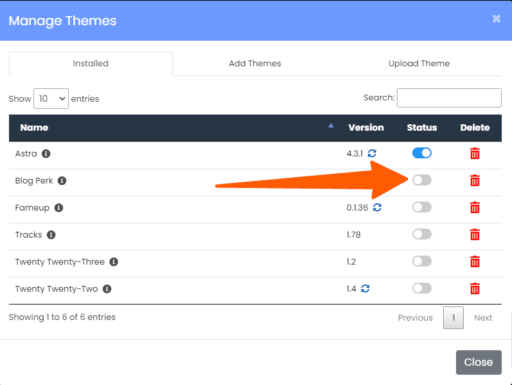
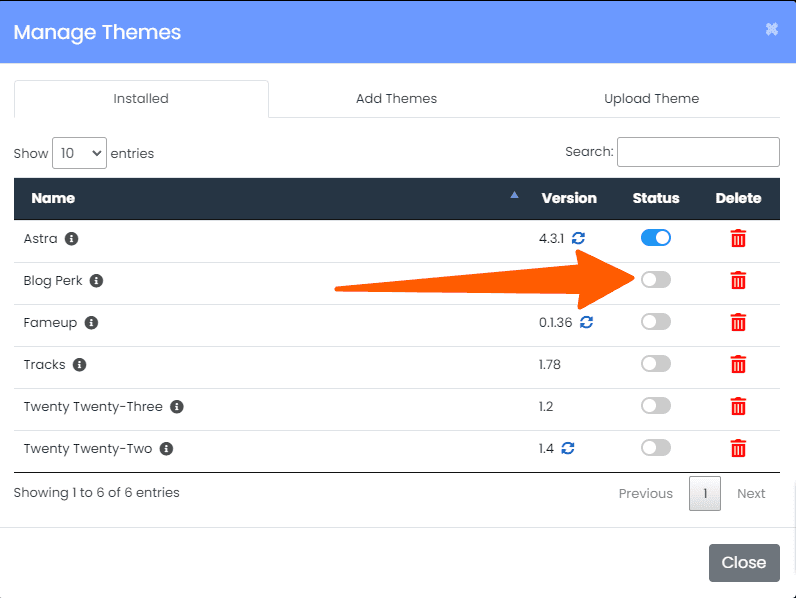
- Нажмите на значок «Темы».

- Найдите и установите тему по умолчанию, например Twenty Twenty.
- Активируйте тему по умолчанию.

Как изменить тему WordPress через phpMyAdmin
- Войдите в панель управления хостингом.
- Откройте phpMyAdmin.
- Перейдите к таблице wp_options.
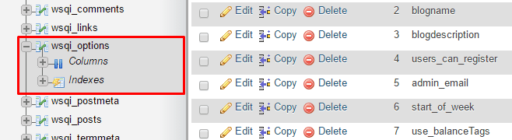
- Найдите строки template и template_directory.

- Замените значения этих строк на значения темы по умолчанию.

- Сохраните изменения.
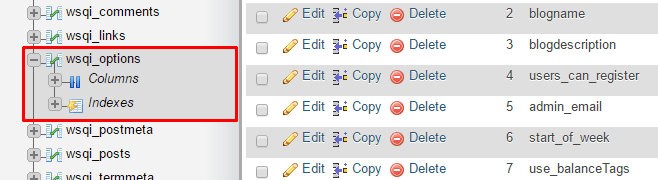


Как найти проблемную тему
После изменения темы на тему по умолчанию обновите свой сайт. Если ошибка исчезла, значит, вы нашли проблемную тему. Если ошибка все еще возникает, повторите процесс, пока не найдете тему, которая ее вызывает.
Как исправить ошибку 500, вызванную проблемной темой
Если вы нашли проблемную тему, вы можете попробовать следующие действия:
- Удалите тему. Это удалит все файлы темы с вашего сайта.
- Переустановите тему. Это может исправить ошибку, если тема была повреждена при установке или обновлении.
- Найдите альтернативную тему. Если вы не можете исправить ошибку, возможно, вам придется найти альтернативную тему, которая выполняет ту же функцию.
Дополнительные советы
- Регулярно обновляйте WordPress и темы. Обновления часто содержат исправления ошибок, которые могут вызывать ошибки 500.
- Создайте резервную копию своего сайта перед внесением каких-либо изменений. Это поможет вам восстановить сайт, если вы случайно внесете изменения, которые вызовут ошибку 500.
- Избегайте установки тем от неизвестных разработчиков. Темы от неизвестных разработчиков могут содержать ошибки, которые могут вызывать ошибки 500.
Ошибка 500 в WordPress — это внутренняя ошибка сервера, которая может быть вызвана множеством факторов, в том числе повреждением файла .htaccess. Если вы столкнулись с этой ошибкой, вы можете попробовать создать новый файл .htaccess.
Как создать новый файл .htaccess
- Войдите в панель управления хостингом и перейдите в файловый менеджер.
- Перейдите в корневой каталог вашего WordPress-сайта.
- Найдите файл .htaccess и отключите его, переименовав его в .htaccess_old.
- Создайте новый файл .htaccess и вставьте в него следующий код:
# BEGIN WordPress
<IfModule mod_rewrite.c>
RewriteEngine On
RewriteBase /
RewriteRule ^index\.php$ - [L]
RewriteCond %{REQUEST_FILENAME} !-f
RewriteCond %{REQUEST_FILENAME} !-d
RewriteRule . /index.php [L]
</IfModule>
# END WordPress
Как проверить, исправлена ли ошибка
После создания нового файла .htaccess обновите свой сайт. Если ошибка исчезла, значит, вы успешно исправили ее. Если ошибка все еще возникает, возможно, причина ее возникновения не связана с файлом .htaccess.
Дополнительные советы
- Создайте резервную копию файла .htaccess перед внесением изменений. Это поможет вам восстановить файл в случае возникновения проблем.
- Если вы не знаете, как редактировать файл .htaccess, обратитесь к разработчику вашего WordPress-сайта или к хостеру.
Почему файл .htaccess может быть поврежден
Файл .htaccess может быть поврежден по нескольким причинам, в том числе:
- Неудачное обновление WordPress или плагина.
- Внесение изменений в файл .htaccess вручную.
- Конфликт с другим плагином или темой.
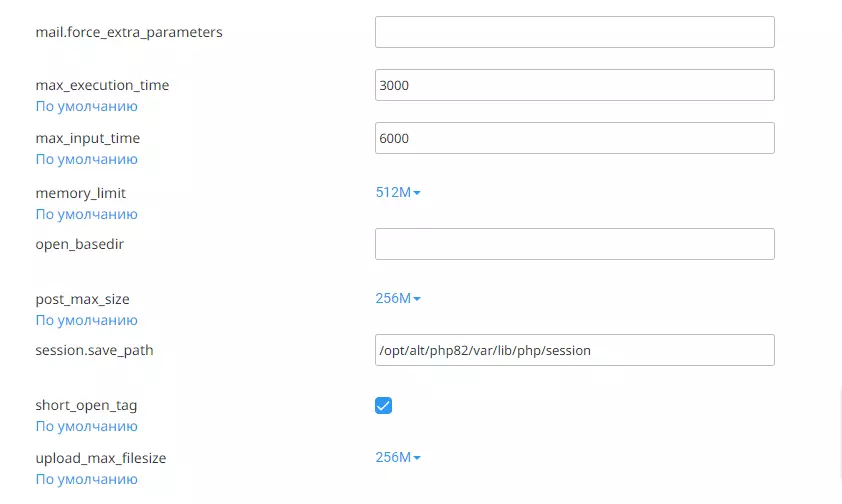
Ошибка 500 в WordPress — это внутренняя ошибка сервера, которая может быть вызвана множеством факторов, в том числе нехваткой памяти PHP. Если вы столкнулись с этой ошибкой, вы можете попробовать увеличить лимиты PHP.
Как увеличить лимиты PHP в cPanel
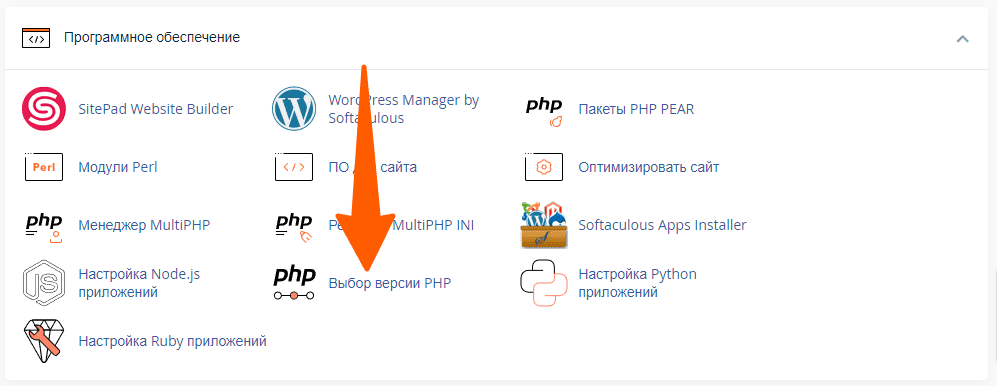
- Войдите в панель управления хостингом и перейдите в раздел Программное обеспечение.
- Откройте Выбор версии PHP.
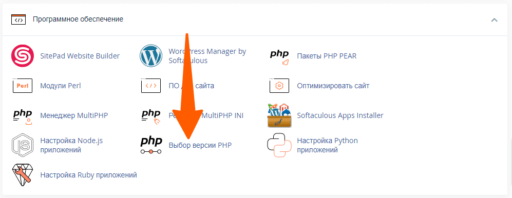
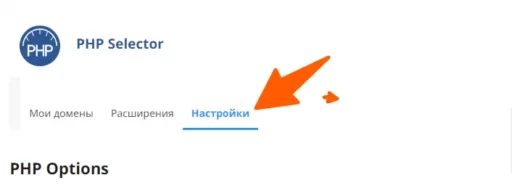
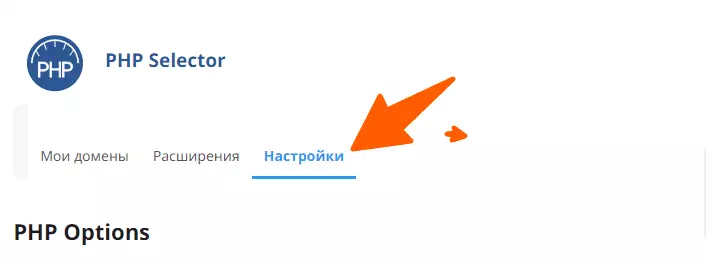
- В разделе Текущая версия PHP вкладку Настройка
- Измените лимиты
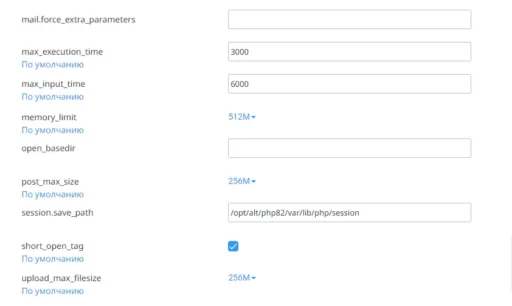
Как увеличить лимиты PHP в .htaccess
- Войдите в панель управления хостингом и перейдите в файловый менеджер.
- Перейдите в корневой каталог вашего WordPress-сайта.
- Найдите файл .htaccess и откройте его в текстовом редакторе.
- Добавьте следующие строки в файл .htaccess:
php_value upload_max_filesize 256M
php_value post_max_size 256M
php_value max_execution_time 300
php_value max_input_time 300
php_value memory_limit 512M
- Сохраните изменения в файле .htaccess.
- Обновите свой сайт.
Как проверить, исправлена ли ошибка
Если ошибка исчезла, значит, вы успешно исправили ее. Если ошибка все еще возникает, возможно, причина ее возникновения не связана с лимитами PHP.
Дополнительные советы
- Создайте резервную копию файла .htaccess перед внесением изменений. Это поможет вам восстановить файл в случае возникновения проблем.
- Если вы не знаете, как редактировать файл .htaccess, обратитесь к разработчику вашего WordPress-сайта или к хостеру.
Почему лимиты PHP могут быть недостаточными
Лимиты PHP могут быть недостаточными по нескольким причинам, в том числе:
- Вы используете большое количество плагинов или тем.
- Вы загружаете на свой сайт большие файлы, такие как изображения или видео.
- Вы используете сложные скрипты или плагины.
Если вы не уверены, что вызвало ошибку 500, вы можете попробовать восстановить файл .htaccess из резервной копии.
Ошибка 500 в WordPress — это внутренняя ошибка сервера, которая может быть вызвана множеством факторов, в том числе несовместимостью версии PHP с плагинами или темами. Если вы столкнулись с этой ошибкой, вы можете попробовать изменить версию PHP.
Как изменить версию PHP
- Войдите в панель управления хостингом.
- Перейдите в раздел «Программное обеспечение».
- Найдите раздел «Выбор версии PHP«.
- В кладке Мои домены выберите версию PHP, которую вы хотите использовать.

- Сохраните изменения.
- Обновите свой сайт.

Как проверить, исправлена ли ошибка
Если ошибка исчезла, значит, вы успешно исправили ее. Если ошибка все еще возникает, возможно, причина ее возникновения не связана с версией PHP.
Дополнительные советы
- Создайте резервную копию вашего сайта перед изменением версии PHP. Это поможет вам восстановить сайт в случае возникновения проблем.
- Если вы не знаете, какая версия PHP вам необходима, обратитесь к разработчику вашего WordPress-сайта или к хостеру.
Почему версия PHP может быть несовместима
Несовместимость версии PHP с плагинами или темами может возникнуть по нескольким причинам, в том числе:
- Плагин или тема были разработаны для более старой или более новой версии PHP.
- Плагин или тема содержит ошибку, которая несовместима с определенной версией PHP.
Если вы не уверены, что вызвало ошибку 500, вы можете попробовать восстановить предыдущую версию PHP.
Ошибка 500 в WordPress — это внутренняя ошибка сервера, которая может быть вызвана множеством факторов, в том числе ошибками в коде. Если вы столкнулись с этой ошибкой, вы можете попробовать включить отображение ошибок.
Как включить отображение ошибок
- Войдите в панель управления хостингом.
- Перейдите в раздел «Программное обеспечение».
- Найдите раздел «Выбор версии PHP».
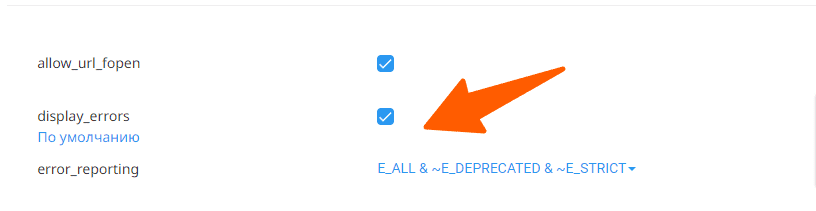
- Откройте вкладку Настройки
- Установите значение «Отображать ошибки» на «Включена».
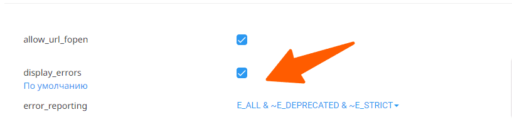
- Сохраните изменения.
- Обновите свой сайт.
Как проверить, исправлена ли ошибка
Если ошибка исчезла, значит, вы успешно исправили ее. Если ошибка все еще возникает, возможно, причина ее возникновения не связана с отображением ошибок.
Дополнительные советы
- Создайте резервную копию вашего сайта перед включением отображения ошибок. Это поможет вам восстановить сайт в случае возникновения проблем.
- Если вы не уверены, как включить отображение ошибок, обратитесь к разработчику вашего WordPress-сайта или к хостеру.
Как найти ошибку
После включения отображения ошибок все ошибки кода будут отображаться на экране. Вы можете использовать Google, Stackoverflow, WordPress Форум, или связаться с вашим разработчиком для получения информации о решении данной проблемы.
Примеры ошибок
Вот несколько примеров ошибок, которые могут привести к ошибке 500:
- Ошибка синтаксиса: Ошибка в синтаксисе PHP.
- Ошибка доступа к файлу: WordPress не может найти или открыть файл.
- Ошибка SQL: Ошибка в запросе SQL.
- Ошибка плагина или темы: Ошибка в плагине или теме WordPress.
Если вы не уверены, что вызвало ошибку 500, вы можете попробовать отключить плагины или темы, чтобы определить, какой из них вызывает ошибку. Вы также можете попробовать обновить плагины или темы до более новой версии.
Заключение
Включение отображения ошибок — это один из самых сложных, но и эффективных способов исправить ошибку 500 в WordPress. Если вы столкнулись с этой ошибкой, и другие способы не помогли, попробуйте включить отображение ошибок.
Ошибка 500 в WordPress — это внутренняя ошибка сервера, которая может быть вызвана множеством факторов, в том числе ошибками в коде. Если вы столкнулись с этой ошибкой, вы можете попробовать использовать отладку WordPress.
Как включить отладку WordPress
- Войдите в свой сайт WordPress через FTP или Файловый менеджер.
- Перейдите в корневой каталог вашего WordPress-сайта.
- Откройте файл wp-config.php в текстовом редакторе.
- Найдите следующую строку в файле wp-config.php:
define('WP_DEBUG', false);
- Замените эту строку на следующий код:
// Enable WP_DEBUG mode
define( 'WP_DEBUG', true );

// Enable Debug logging to the /wp-content/debug.log file
define( 'WP_DEBUG_LOG', true );

// Disable display of errors and warnings
define( 'WP_DEBUG_DISPLAY', false );
@ini_set( 'display_errors', 0 );

// Use dev versions of core JS and CSS files (only needed if you are modifying these core files)
define( 'SCRIPT_DEBUG', true );
- Сохраните изменения в файле wp-config.php.
- Обновите свой сайт.
Как найти ошибку
После включения отладки WordPress все ошибки кода будут записываться в файл debug.log. Этот файл находится в каталоге wp-content вашего WordPress-сайта. Вы можете открыть этот файл в текстовом редакторе для просмотра его значений.
Примеры ошибок
Вот несколько примеров ошибок, которые могут привести к ошибке 500:
- Ошибка синтаксиса: Ошибка в синтаксисе PHP.
- Ошибка доступа к файлу: WordPress не может найти или открыть файл.
- Ошибка SQL: Ошибка в запросе SQL.
- Ошибка плагина или темы: Ошибка в плагине или теме WordPress.
Как исправить ошибку
После того, как вы нашли ошибку, вы можете использовать Google, Stackoverflow, WordPress Форум, или обратиться к своему разработчику для получения информации о решении данной проблемы.
Заключение
Отладка WordPress — это мощный инструмент, который может помочь вам решить проблему ошибки 500. Если вы столкнулись с этой ошибкой, и другие способы не помогли, попробуйте включить отладку WordPress.
- Создайте резервную копию вашего файла wp-config.php перед внесением изменений. Это поможет вам восстановить файл в случае возникновения проблем.
- Если вы не уверены, как включить отладку WordPress, обратитесь к разработчику вашего WordPress-сайта или к хостеру.
- Вы можете использовать отладку WordPress для решения других проблем с вашим WordPress-сайтом.
Ошибка 500 в WordPress — это внутренняя ошибка сервера, которая может быть вызвана множеством факторов, в том числе повреждениями файлов или базы данных. Если вы столкнулись с этой ошибкой, вы можете попробовать восстановить резервную копию вашего сайта.
Как создать резервную копию WordPress
Существует несколько способов создания резервной копии WordPress. Вы можете использовать плагин, сторонний сервис или вручную создать резервную копию файлов и базы данных.
Как восстановить резервную копию WordPress
Чтобы восстановить резервную копию WordPress, вам необходимо удалить все файлы и базу данных вашего сайта. Затем, вы можете загрузить резервную копию и восстановить ее.

Ручной способ восстановления WordPress
- Удалите все файлы WordPress из корневого каталога вашего сайта.
- Загрузите резервную копию файлов WordPress в корневой каталог вашего сайта.
- Восстановите базу данных WordPress из резервной копии.
Автоматический способ восстановления WordPress
Если вы используете плагин All-in-One WP Migration, вы можете восстановить резервную копию WordPress одним щелчком мыши.
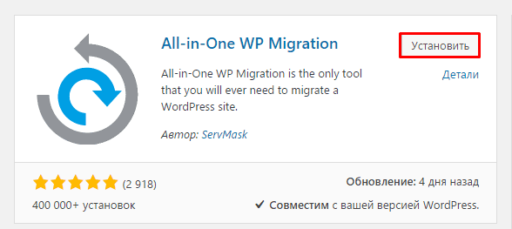
- Установите и активируйте плагин All-in-One WP Migration.
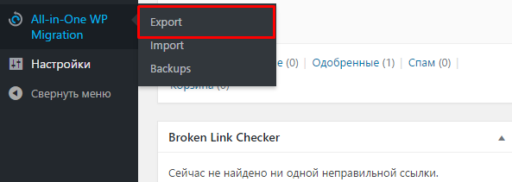
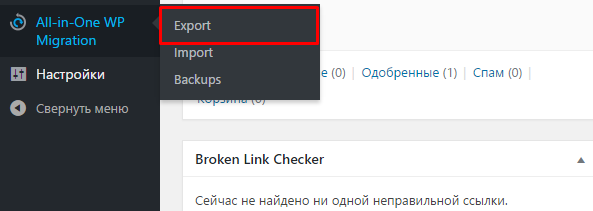
- Найдите плагин в панели управления WordPress и нажмите кнопку «Export«.
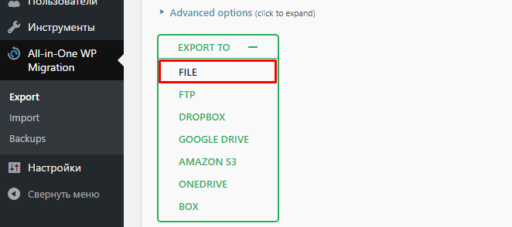
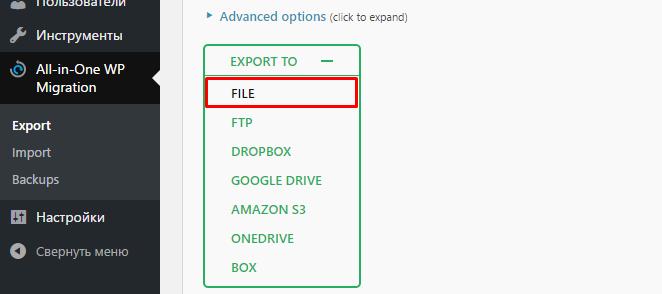
- Выберите опцию File (Файл) а за тем выберите резервную копию, которую вы хотите восстановить.
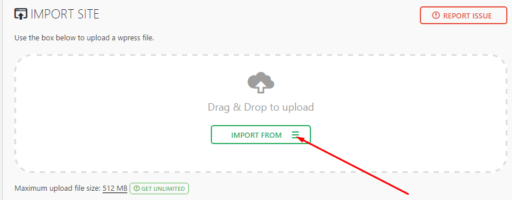
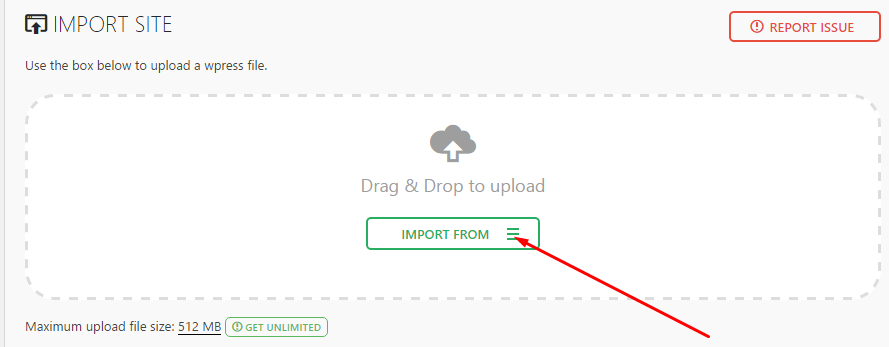
- Чтобы восстановить ваш сайт из ранее созданной резервной копии, следует сначала стереть все данные текущего сайта и установить свежую копию WordPress вместе с плагином “All-in-One”. После того, как вы установили новую копию WordPress, найдите и активируйте плагин “All-in-One”. Затем перейдите в настройки плагина и выберите опцию “Import” (Импортировать). Здесь вам нужно выбрать сохраненную резервную копию и начать процесс восстановления.
Заключение
Восстановление резервной копии является одним из самых надежных способов исправить ошибку 500 в WordPress. Если вы столкнулись с этой ошибкой, и другие способы не помогли, попробуйте восстановить резервную копию вашего сайта.
- Регулярно создавайте резервные копии вашего WordPress-сайта. Это поможет вам избежать потери данных в случае возникновения проблем.
- Храните резервные копии в безопасном месте. Это поможет вам защитить их от потери или повреждения.
- Используйте плагин для резервного копирования WordPress. Это поможет вам создать резервную копию вашего сайта одним щелчком мыши.
Ошибка 500 в WordPress — это внутренняя ошибка сервера, которая может быть вызвана множеством факторов, в том числе повреждением корневых файлов WordPress. Если вы столкнулись с этой ошибкой, и другие способы не помогли, вы можете попробовать переустановить файлы WordPress.

Как переустановить файлы WordPress
- Скачайте последнюю версию WordPress.
- Сохраните и распакуйте её на вашем компьютере.
- Удалите файл wp-config-sample.php и папку wp-content для избежания перезаписи важной информации.
- Переместите все корневые файлы на ваш хостинг аккаунт и перезапишите их. Это можно сделать с помощью FTP-клиента FileZilla.
Инструкции по переустановке файлов WordPress с помощью FTP-клиента FileZilla
- Запустите FTP-клиент FileZilla.
- Введите данные для входа на свой хостинг аккаунт.
- Перейдите в корневой каталог вашего сайта.
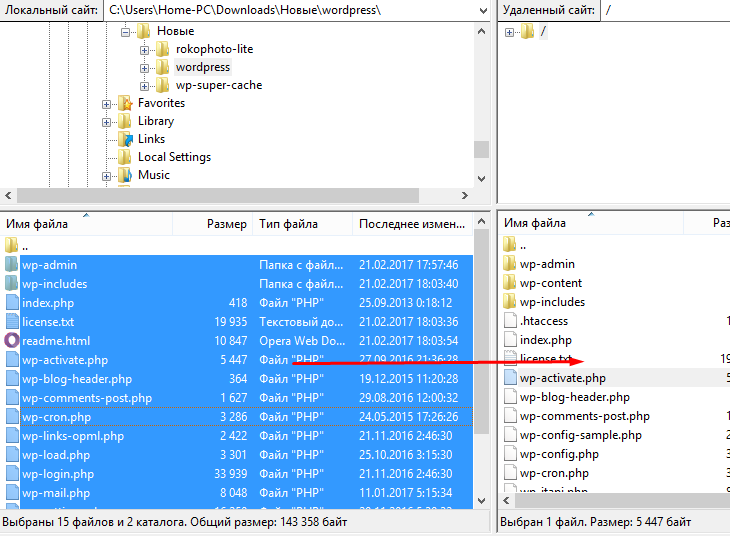
- Перетащите все файлы из папки wordpress на ваш хостинг аккаунт.
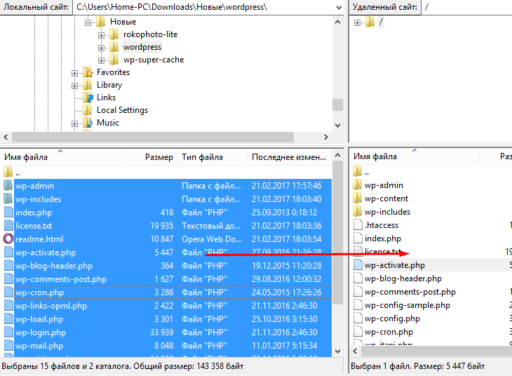
- Нажмите кнопку «Загрузить».
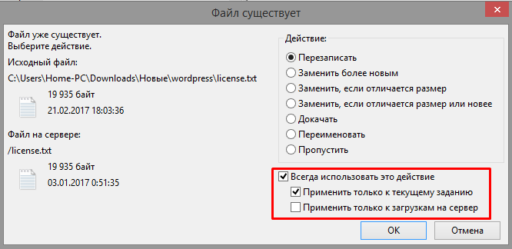
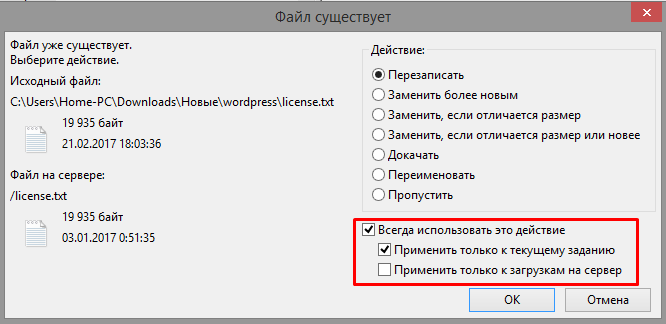
- После выбора резервной копии для импорта, у вас может появиться предупреждение о том, что некоторые файлы уже существуют на вашем сервере. Вам нужно будет подтвердить, что вы хотите перезаписать эти файлы, установив параметры как на указанном вами изображении.
Как проверить, исправлена ли ошибка
После завершения переустановки файлов, попробуйте вновь обновить ваш сайт в браузере. Если ошибка 500 Internal Server Error была связана с корневыми файлами WordPress, этот способ должен помочь решить проблему.
- Создайте резервную копию вашего сайта перед началом данного процесса. Это позволит избежать потери важной информации.
- Убедитесь, что вы используете последнюю версию WordPress.
- Если вы не уверены, как переустановить файлы WordPress, обратитесь к своему разработчику или к хостеру.
Заключение
Переустановка файлов WordPress является последним средством для исправления ошибки 500 в WordPress. Если вы столкнулись с этой ошибкой, и другие способы не помогли, попробуйте переустановить файлы WordPress.