Октябрь 2023
Пн Вт Ср Чт Пт Сб Вс
 1
2345678
9101112131415
16171819202122
23242526272829
3031  
Переход меню

Navicat — это мощная программа для управления базами данных различных типов, включая MySQL, PostgreSQL, Oracle и другие. Одной из ее ключевых особенностей является возможность подключения к удаленным базам данных через SSH, что обеспечивает высокий уровень безопасности и конфиденциальности передаваемых данных. В этой статье мы рассмотрим, как использовать Navicat для подключения к базе данных с использованием SSH-туннеля.

Зачем нужен SSH-туннель и какие задачи он решает:

  • Устанавливает безопасное соединение с базой данных MySQL без необходимости открывать доступ к службе напрямую.
  • Позволяет удаленно управлять базой данных MySQL с использованием графического интерфейса.

Примечание: Этот метод также применим к другим СУБД, таким как PostgreSQL и многим другим.

Использование Navicat для управления базой данных:

Откройте Navicat и перейдите в окно работы с базами данных. Для этого откройте вкладку «File» в появившемся меню выберите «New Connection» после чего выберите Тип базы данных с которой хотите соединиться.
Или нажмите на значок «Connection» после чего выберите Тип базы данных с которой хотите соединиться.

Шаги по настройке подключения к Базе Данных:

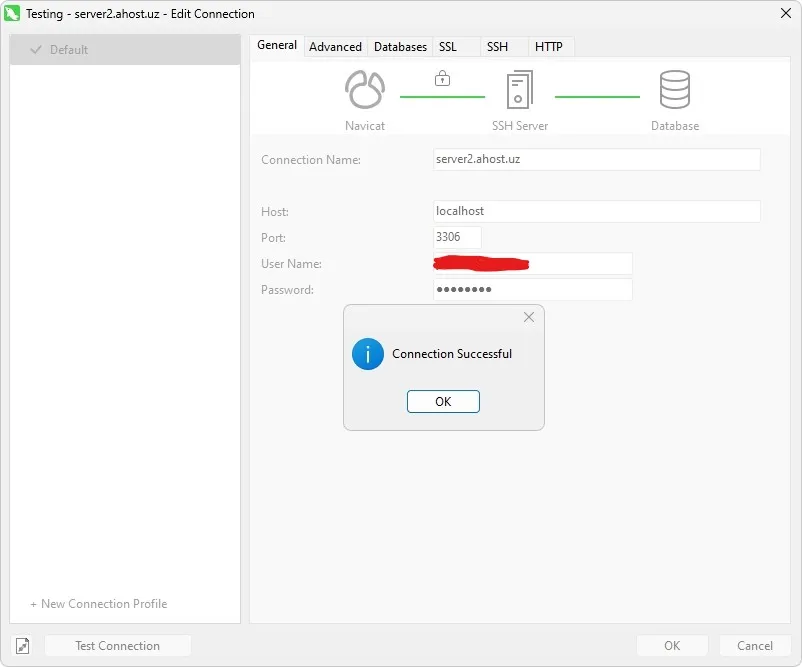
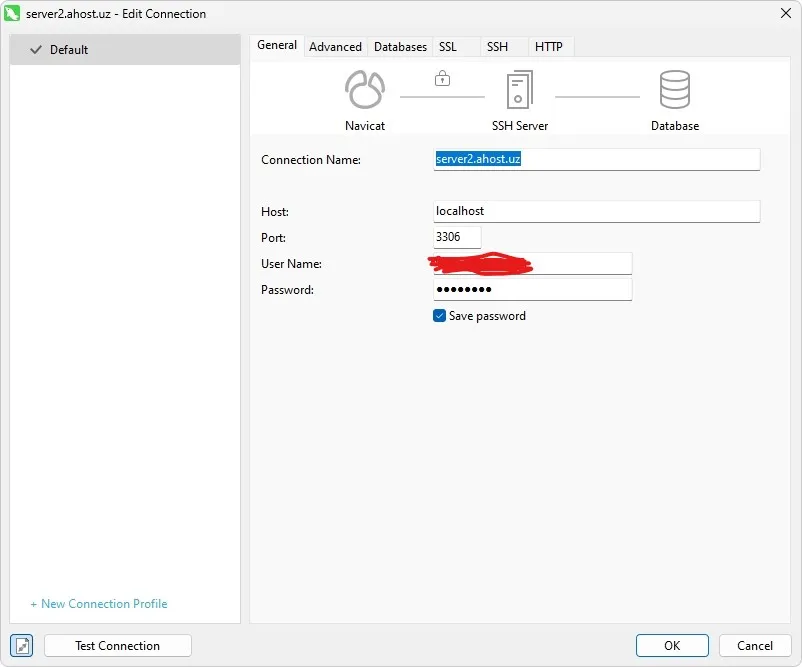
В вкладке «General« заполните необходимые для подключения:

  • Connection name: Name
  • Host: localhost
  • Port: 3306
  • User: пользователь_базы_данных
  • Password: пароль_базы_данных

На картинке ниже приведён пример:

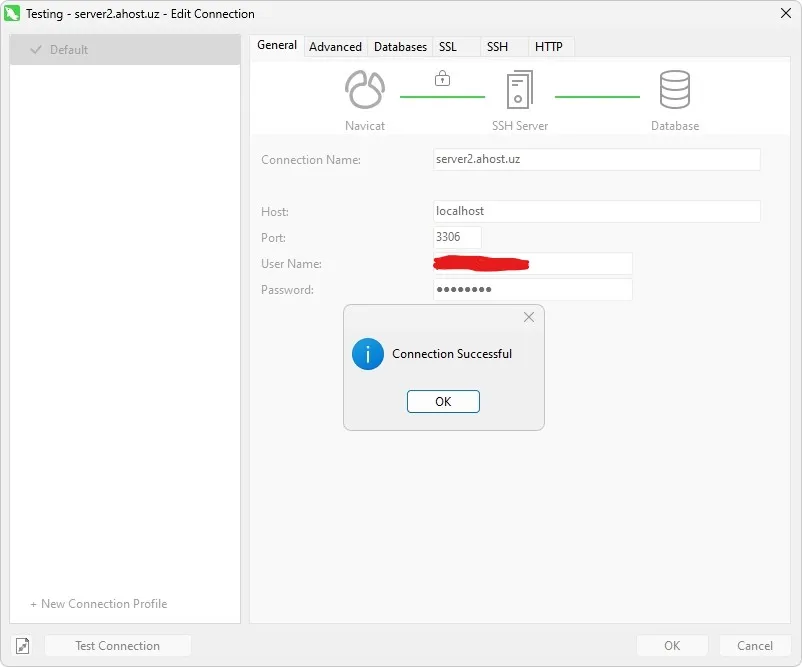
Нажмите «Test Connection» для проверки подключения. Если все введено верно, вы успешно подключитесь к вашей базе данных.

Примечание: Пожалуйста учтите что успешное соединение возможно только после настройки SSH подключения.
Шаги по настройке SSH-туннеля для подключения к базе данных:

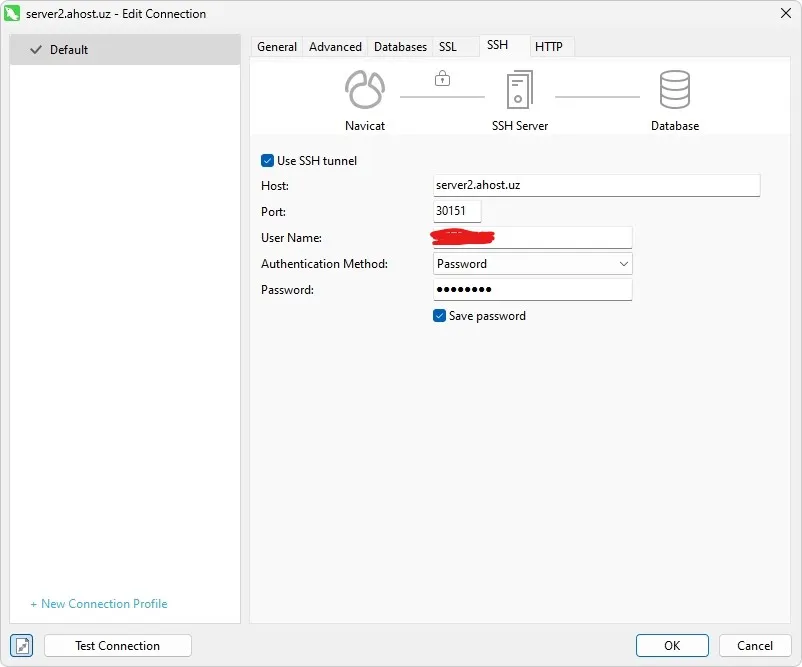
Теперь перейдите в вкладку «SSH« а за тем заполните необходимые данные для подключения:

  • Host: server address
  • Port: ssh port server
  • User name: login
  • Authorization method: указать используемый
  • Password: your ssh passwords

На картинке ниже приведён пример:

Пожалуйста, оцените работоспособность соединения, проведя обязательное тестирование, и удостоверьтесь, что результаты теста подтверждают его успешное прохождение.

Подключение к Базе Данных через SSH

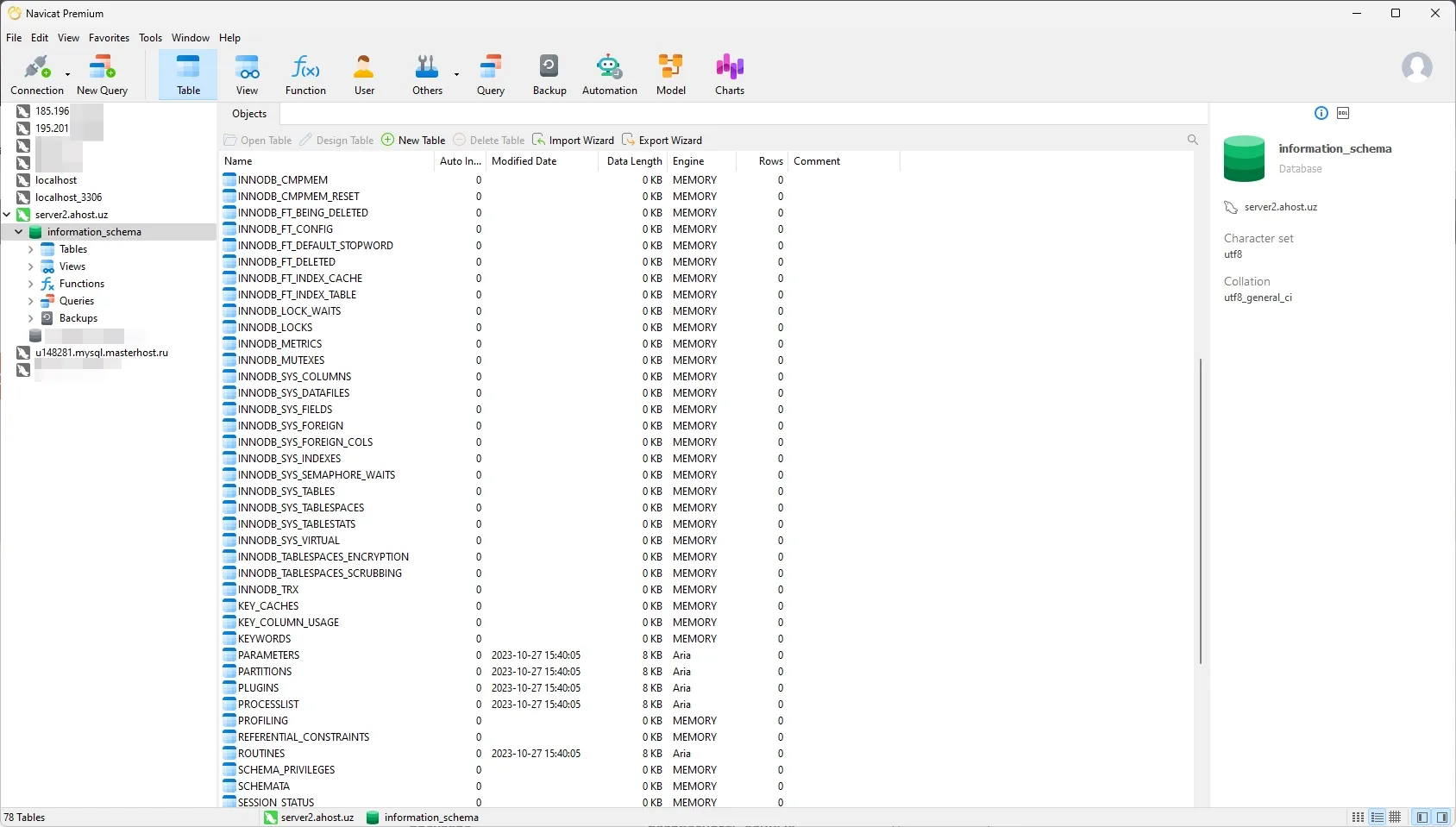
После того как все данные заполнены успешно и соединения протестированы нажмите на OK. После чего Navicat подключится к вашей базе данных.

Теперь у вас есть безопасное и зашифрованное удаленное подключение к вашей базе данных через SSH-туннель с возможностью управления ей через Navicat.

Видео для наглядного примера:

От arochka

0 0 голоса
Рейтинг статьи
Подписаться
Уведомить о
guest
0 комментариев
Старые
Новые Популярные
0
Оставьте комментарий! Напишите, что думаете по поводу статьи.x