Сентябрь 2021
Пн Вт Ср Чт Пт Сб Вс
 12345
6789101112
13141516171819
20212223242526
27282930  
Переход меню

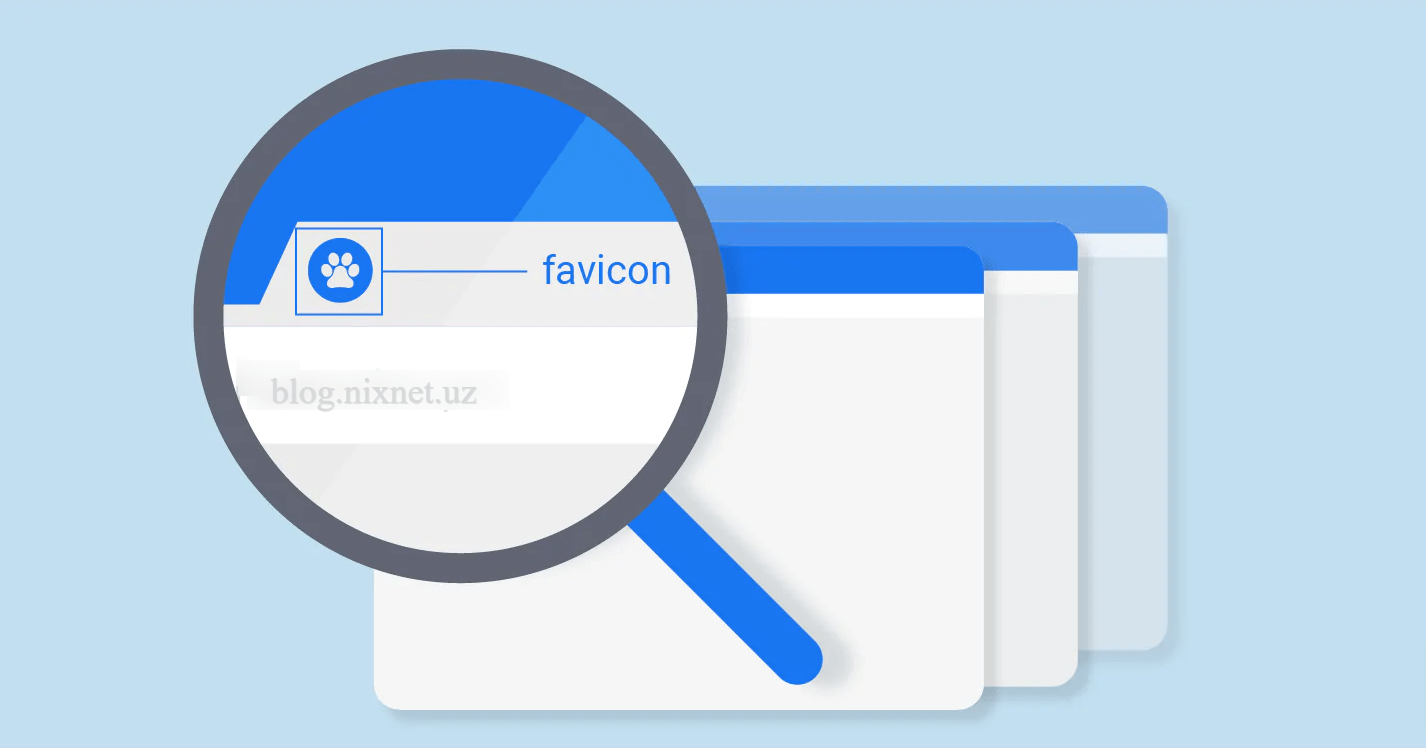
Иконка сайта должна быть в формате .ico, а сам файл должен иметь название favicon.ico.

1. Загрузите файл иконки в корневой каталог вашего сайта в формате favicon.ico или favicon.gif.

2. Дополнительно (не обязательно), явно указать местоположение файла иконки в коде страницы. Для этого внутри элемента <head> страницы необходимо разместить следующий код:

<link rel="shortcut icon" type="image/x-icon" href="favicon.ico" />

или так: 

<link rel="icon" href="https://hopaka.uz/favicon.ico" type="image/x-icon">

3, Наверняка, в просторах интернета Вы зачастую наблюдали анимированные иконки для сайта (favicon.ico).

Для того, чтобы установить на свой сайт анимированную иконку, нужна готовая анимация например favicon.gif или с любым другим именем, размером 16х16 пикселей, которую вы можете скачать заранее или сделать сами.

Для ее установки, необходимо в теге «link» изменить MIME-тип (Multipurpose Internet Mail Extension, Многоцелевые расширения почты Интернета) иконки со стандартного (обычно это image/x-icon), на image/gif:

<link rel="shortcut icon" href="favicon.gif" type="image/gif">

Отображение иконки сайта зависит только от вашего браузера и не зависит от настроек хостинга, так, например, старые версии Internet Explorer отображают иконки только у сайтов, добавленных в «Избранное».

Наглядный пример:

Иконка сайта должна быть в формате .ico, а сам файл должен иметь название favicon.ico.

1. Загрузите файл иконки в корневой каталог вашего сайта в формате favicon.ico или favicon.gif.

2. Дополнительно (не обязательно), явно указать местоположение файла иконки в коде страницы. Для этого внутри элемента <head> страницы необходимо разместить следующий код:

<link rel="shortcut icon" type="image/x-icon" href="favicon.ico" />

или так: 

<link rel="icon" href="https://hopaka.uz/favicon.ico" type="image/x-icon">

3, Наверняка, в просторах интернета Вы зачастую наблюдали анимированные иконки для сайта (favicon.ico).

Для того, чтобы установить на свой сайт анимированную иконку, нужна готовая анимация например favicon.gif или с любым другим именем, размером 16х16 пикселей, которую вы можете скачать заранее или сделать сами.

Для ее установки, необходимо в теге «link» изменить MIME-тип (Multipurpose Internet Mail Extension, Многоцелевые расширения почты Интернета) иконки со стандартного (обычно это image/x-icon), на image/gif:

<link rel="shortcut icon" href="favicon.gif" type="image/gif">

Отображение иконки сайта зависит только от вашего браузера и не зависит от настроек хостинга, так, например, старые версии Internet Explorer отображают иконки только у сайтов, добавленных в «Избранное».

Наглядный пример:

Иконка сайта должна быть в формате .ico, а сам файл должен иметь название favicon.ico.

1. Загрузите файл иконки в корневой каталог вашего сайта в формате favicon.ico или favicon.gif.

2. Дополнительно (не обязательно), явно указать местоположение файла иконки в коде страницы. Для этого внутри элемента <head> страницы необходимо разместить следующий код:

<link rel="shortcut icon" type="image/x-icon" href="favicon.ico" />

или так: 

<link rel="icon" href="https://hopaka.uz/favicon.ico" type="image/x-icon">

3, Наверняка, в просторах интернета Вы зачастую наблюдали анимированные иконки для сайта (favicon.ico).

Для того, чтобы установить на свой сайт анимированную иконку, нужна готовая анимация например favicon.gif или с любым другим именем, размером 16х16 пикселей, которую вы можете скачать заранее или сделать сами.

Для ее установки, необходимо в теге «link» изменить MIME-тип (Multipurpose Internet Mail Extension, Многоцелевые расширения почты Интернета) иконки со стандартного (обычно это image/x-icon), на image/gif:

<link rel="shortcut icon" href="favicon.gif" type="image/gif">

Отображение иконки сайта зависит только от вашего браузера и не зависит от настроек хостинга, так, например, старые версии Internet Explorer отображают иконки только у сайтов, добавленных в «Избранное».

Наглядный пример:

От arochka

5 1 голос
Рейтинг статьи
Подписаться
Уведомить о
guest
0 комментариев
Старые
Новые Популярные
0
Оставьте комментарий! Напишите, что думаете по поводу статьи.x